
Al agregar una página moderna a un sitio, puede agregar y personalizar elementos web, que son los componentes básicos de la página.
En este artículo se describe el elemento web Reloj mundial, que permite mostrar la hora en diferentes ubicaciones del mundo.
Nota
- Algunas funcionalidades se introducen gradualmente en las organizaciones que han optado por el programa de versiones dirigidas. Esto significa que es posible que todavía no pueda ver esta característica o que la vea con un aspecto diferente a como se describe en los artículos de ayuda.
- Elemento web Reloj mundial no está disponible en SharePoint Server 2019.
Vaya a la página donde desee agregar el elemento web.
Si la página aún no se encuentra en modo de edición, haga clic en Editar en la parte superior derecha de la página. Busque el Cuadro de herramientas (
 ) a la derecha.
Seleccione Ver todos los elementos web y, a continuación, seleccione o arrastre y coloque el reloj mundial en la lista de elementos web.
Empiece a escribir una ubicación en el cuadro Agregar una ubicación . A continuación, elija la ubicación en la lista desplegable.
El elemento web mostrará ahora la fecha, la hora y la ubicación tal y como se haya establecido.
Para personalizar el formato de fecha y hora, haga clic en Editar propiedades (
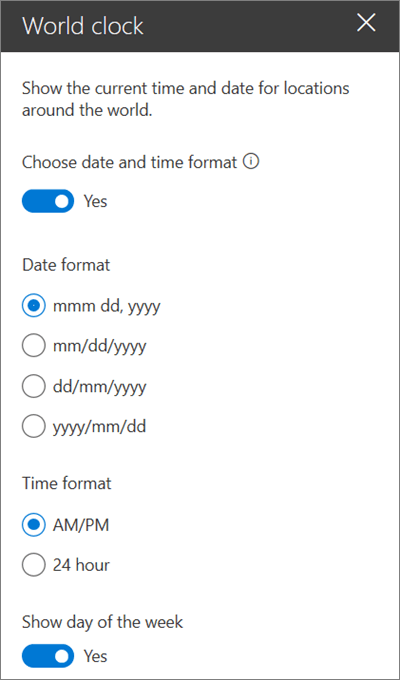
 ) y, en el panel Propiedades de la derecha, establezca el control deslizante Elegir formato de fecha y hora en Sí.
- Formato de fecha : seleccione el formato de fecha en el que desea que se muestre la fecha (por ejemplo, mm/dd/aaaa, que se mostrará como 08/01/2019, o mmm dd, aaaa, que se mostrará como 01 de agosto de 2019).
- Formato de hora : seleccione entre un formato de a.m./p.m. o un formato de 24 horas.
-
Día de la semana : para mostrar el día de la semana, configure el control deslizante Mostrar día de la semana en Sí.
Para cambiar la ubicación, haga clic en Editar propiedades (
) y, en el panel Propiedades de la derecha, configure el control deslizante Cambiar el nombre para mostrar y la zona horaria de la ubicación en Sí.- Nombre para mostrar de la ubicación: escriba lo que desea mostrar para el nombre de la ubicación.
-
Zona horaria : seleccione en la lista desplegable la zona horaria adecuada.

También puede agregar relojes mundiales adicionales para otras ubicaciones según sea necesario.