

Al agregar una página moderna a un sitio, agrega y personaliza elementos web, que son los componentes básicos de la página
Este artículo se centra en el elemento web de YouTube, que le permite insertar vídeos de YouTube directamente en su página.
Nota
- Algunas funcionalidades se introducen gradualmente en las organizaciones que han optado por el programa de versiones dirigidas. Esto significa que es posible que todavía no pueda ver esta característica o que la vea con un aspecto diferente a como se describe en los artículos de ayuda.
- Si no ve este elemento web en el cuadro de herramientas Elemento web, es posible que el administrador lo haya deshabilitado.
- El elemento web de YouTube no está disponible en SharePoint Server 2019. Además, no se admite en el gobierno de Estados Unidos, GCC High y DoD ni en Office 365 operado por 21Vianet.
Si aún no estás en modo de edición, haz clic en Editar en la parte superior derecha de la página. Busque el Cuadro de herramientas (
 ) a la derecha.
Seleccione Ver todos los elementos web y, a continuación, seleccione o arrastre y coloque YouTube en la lista de elementos web.
Haga clic en Agregar vídeo.
En el panel de propiedades de la derecha, pegue el vínculo o el código para insertar del vídeo que desea mostrar en el cuadro situado debajo de Agregar un vídeo de YouTube pegando su vínculo o su código para insertar a continuación. Para buscar la dirección o el código para insertar, consulte Insertar vídeos y listas de reproducción en el sitio de YouTube.
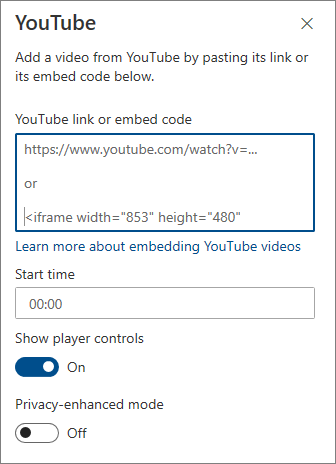
Escriba la hora de inicio del vídeo en Hora de inicio y active o desactive las opciones disponibles.
Escriba una hora de inicio si desea iniciar el vídeo en un momento distinto al principio.
Active o desactive las opciones para:
- Mostrar controles del reproductor
- Modo de privacidad mejorada: cuando esta opción está activada, YouTube no almacena información sobre los visitantes a menos que reproduzcan el vídeo.
Para obtener más información sobre la inserción y las opciones de YouTube, consulta Insertar vídeos y listas de reproducción en el sitio de YouTube.
Nota
- Los administradores familiarizados con SharePoint PowerShell pueden ocultar este elemento web del cuadro de herramientas del elemento web mediante el comando
Set-SPOTenant [-DbPartIds <Guid>]. Consulte la referencia de PowerShell para Set-SPOTenant para obtener más información. - La opción Mostrar vídeos sugeridos al final ya no está disponible en YouTube. Consulta Reproductores integrados de YouTube y Parámetros del reproductor para obtener más información.