
Si sospecha que un elemento web está causando problemas en su página de SharePoint, puede abrir la página de mantenimiento del elemento web para ayudar a aislar y corregir los problemas. Debe tener permisos de edición para usar la página.
Nota
Si está trabajando con elementos web clásicos, consulte las instrucciones de 2016, 2013.
La página de mantenimiento del elemento web en SharePoint Online o SharePoint Server 2019 es en realidad un "modo de mantenimiento". Mientras esté en modo de mantenimiento, puede:
- Vea y copie los datos y la información de manifiesto de cada elemento web.
- Quite los elementos web que sospecha que están causando problemas.
- Reorganizar elementos web.
Nota
No puede editar elementos web en modo de mantenimiento.
El modo de mantenimiento se abre inicialmente en un estado de solo vista, pero si tiene permisos de edición, puede quitar y reorganizar elementos web.
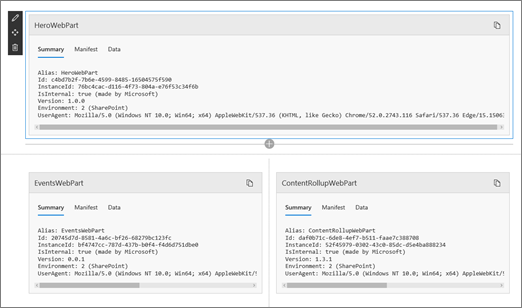
Abrir el modo de mantenimiento del elemento web
- Vaya a la página para la que desea abrir el modo de mantenimiento del elemento web.
- En la línea de dirección del explorador, anexe ?maintenancemode=true al final de la dirección URL de la página. Por ejemplo:
https://contoso.sharepoint.com/teams/SitePages/Home.aspx?maintenancemode=true
En la página, verá un resumen de los datos de las pestañas Manifiesto y Datos. La información resumida incluye:
| Alias | El nombre del elemento web |
|---|---|
| Id | El id. único del elemento web |
| Id. de instancia | El id. de una instancia específica de un elemento web (es decir, si tiene dos elementos web más de los mismos en una página, cada uno tendrá el mismo id. de elemento web, pero un id. de instancia diferente). |
| IsInternal | Indica si el elemento web lo realizó Microsoft o un tercero. Si es True, microsoft la hace. Si es Falso, lo hace un tercero. |
| Versión | El número de versión del elemento web. |
| Entorno |
Entorno: indica el entorno de SharePoint en uso.
|
| UserAgent | Una cadena que contiene información sobre el dispositivo y el software en uso (como el tipo de explorador y la versión). |
Copiar datos
- Vaya al elemento web para el que desea copiar datos.
- Haga clic en Copiar datos.
- Pegue los datos en un editor de texto o una herramienta que use para el desarrollo de elementos web.
Nota
Aún no es posible editar directamente datos o información de manifiesto en el modo de mantenimiento de elementos web.
Eliminar o mover elementos web
Cuando esté en modo de mantenimiento, haga clic en Editar en la parte superior derecha de la página.
Siga uno de estos procedimientos:- Haga clic en el
 para quitar un elemento web.
 - Haga clic en el
 y arrastre el elemento donde quiera.
- Haga clic en el
Guardar, descartar o publicar cambios
- Haga clic en Descartar cambios para deshacer los cambios realizados.
- Haga clic en Guardar y cierre para guardar los cambios.
- Haga clic en Publicar para publicar los cambios.
Salir del modo de mantenimiento
Quite ?maintenancemode=true de la dirección URL y actualice la página.


Consulte también
Agregar, mover, minimizar o eliminar un elemento web de una página