
Surface Slim Pen (1.ª generación) es un lápiz rediseñado y recargable para Surface. Su perfil delgado ofrece una experiencia de dibujo y escritura natural. Esta versión original se ha reemplazado por el último Surface Slim Pen. Para obtener más información sobre la generación actual, consulte Surface Slim Pen.
Características del lápiz
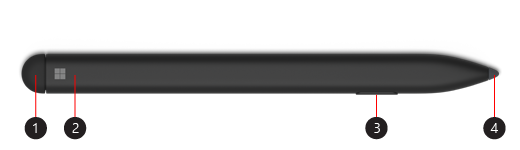
- Borrador y botón superior
- Luz LED
- Botón derecho y de selección
- Punta del lápiz
Carga el lápiz
Surface Slim Pen se incluye con un Surface Pro X Signature Keyboard o una base de carga USB-C. Ambos se pueden usar para cargar el lápiz. Selecciona un accesorio para obtener información acerca de cómo configurarlo y más:
Nota
Para usar el lápiz por primera vez, tienes que cargarlo durante 1 segundo para reactivarlo.
¿Qué significa la luz?
La luz LED del lápiz puede indicarte cuándo cargar la batería y mucho más.
| Cuando la luz está | Significa esto |
|---|---|
| Blanca parpadeante después de mantener presionado el botón superior durante 5 segundos. | Tu lápiz está en modo de emparejamiento y puedes emparejarlo con tu Surface. |
| Blanco sólido después de seleccionar emparejar en tu Surface. | El lápiz se ha emparejado correctamente con tu Surface. |
| Aparición y desaparición gradual en blanco al colocarse en la bandeja de almacenamiento de tu teclado o la base de carga. | El lápiz está acoplado y se cargará si es necesario. |
| Aparición y desaparición gradual en ámbar. | Se está agotando la batería del lápiz. |
Emparéjalo con Surface
Cuando el lápiz esté cargado, usa Bluetooth para emparejar tu Slim Pen con un dispositivo Surface. El emparejamiento le permite usar el botón de acceso directo del lápiz para abrir aplicaciones rápidamente y realizar otros métodos abreviados mientras usa el lápiz. Para ello, siga estos pasos:
- Seleccionar
 > del logotipo de Windows,icono de Configuración
  > de configuración, icono de dispositivos,
  > de dispositivos, agregar Bluetooth u otro>.
 - Mantén presionado el botón superior del lápiz de 5 a 7 segundos hasta que la luz del LED parpadee en blanco para activar el modo de emparejamiento de Bluetooth.
- Selecciona Surface Slim Pen para emparejar el lápiz.
Si tienes una Surface Pro X, hay dos formas de conectar automáticamente el lápiz con ella. Aquí le explicamos cómo hacerlo:
- Coloca el lápiz en la bandeja de almacenamiento de un Surface Pro X Signature Keyboard y quítalo.
- Usa Swift Connect para conectar automáticamente tu Slim Pen. Para ello, solo tienes que escribir en la pantalla con el lápiz. Aparecerá una experiencia de configuración que te ayudará a personalizar el lápiz.
Usar el botón superior
Presiona el botón superior del Slim Pen una vez para iniciar Microsoft Whiteboard. Para personalizar los accesos directos del botón superior o cambiar la configuración del lápiz, selecciona el ,el icono > del icono Configuración del icono > de Configuración Icono dedispositivos para el > de dispositivosIcono del & Windows Ink del  .
.
Dónde comprar
Los Lápices para Surface y otros accesorios están disponibles para comprar en la Microsoft Store y en otros distribuidores.
Nota
Si Microsoft Store no está disponible en su región, también encontrará Surface en estos distribuidores.
Temas relacionados
- Ayuda del Lápiz para Surface
- Solución de problemas del Lápiz para Surface
- Cómo cargar Surface Slim Pen
- Reemplazar las puntas del Lápiz para Surface
¿Necesitas más ayuda?
Soporte técnico

Para obtener soporte técnico, abra la aplicación Surface, describa el problema y seleccione Obtener ayuda.
Soporte técnico de la comunidad

Las comunidades pueden ayudarle a formular preguntas y escuchar a expertos con conocimientos extensos. Pregunte a la comunidad.
Otras opciones de asistencia

Si no puedes usar Surface o tienes alguna pregunta sobre otra cosa, abre Obtener ayuda para obtener otro soporte técnico en línea.


