
Surface Pro X Signature Keyboard se ha diseñado para que Surface Pro X guarde y cargue el Slim Pen. Cuenta con un gran trackpad de cristal y material Alcantara. Aquí te mostramos cómo configurarla y usarla con el lápiz.
Nota
Es posible que algunos productos no estén disponibles en su país o región.
Conoce Surface Pro X Signature Keyboard
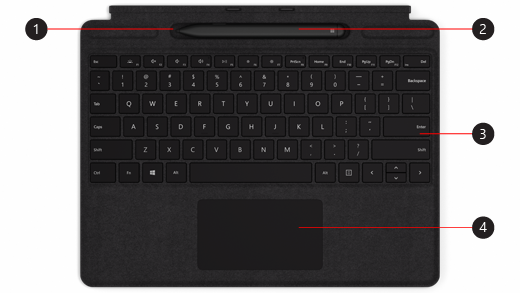
- Bandeja de almacenamiento
- Surface Slim Pen
- Teclado
- Panel táctil
Nota
Este teclado solo es compatible con Surface Pro X.
Conectar tus accesorios
Para ver si están disponibles subtítulos de vídeo en tu idioma, selecciona el icono de subtítulos después de que se inicie el vídeo.
Configurar el teclado
Usa el teclado para cargar y reactivar el lápiz. Aquí le explicamos cómo hacerlo:
- Conecta la parte superior del teclado a la parte inferior de tu Surface Pro X.
- Coloca el lápiz en la bandeja de almacenamiento. Espera un momento o deja que el lápiz se cargue por completo. Cuando estés preparado, quita el lápiz para empezar a escribir en tu Surface.
Cuando el indicador LED de tu Slim Pen se vuelva ámbar, colócalo en la bandeja de almacenamiento para cargarlo. Para obtener más información acerca de la luz LED, ve a Usar Surface Slim Pen.
Conectar tu Slim Pen con una Surface
Hay dos maneras de conectar automáticamente el Slim Pen con una Surface Pro X. Esta es la manera de hacerlo:
- Coloca el lápiz en la bandeja de almacenamiento de un Surface Pro X Signature Keyboard y quítalo.
- Usa Swift Connect para conectar automáticamente tu Slim Pen. Para ello, solo tienes que escribir en la pantalla con el lápiz. Aparecerá una experiencia de configuración que te ayudará a personalizar el lápiz.
También puedes emparejar el dispositivo con Bluetooth. Aquí le explicamos cómo hacerlo:
- Seleccionar
 > del logotipo de Windows,icono de Configuración
  > de configuración, icono de dispositivos
  > de dispositivos, agregar Bluetooth u otro
  >de Bluetooth,
  .
. - Mantén presionado el botón superior del lápiz de 5 a 7 segundos hasta que la luz del LED parpadee en blanco para activar el modo de emparejamiento de Bluetooth.
- Selecciona Surface Slim Pen para emparejar el lápiz.
Usar el botón superior
Presiona el botón superior del Slim Pen una vez para iniciar Microsoft Whiteboard. Para personalizar los accesos directos del botón superior o cambiar la configuración del lápiz, selecciona el ,el icono > del icono Configuración del icono > de Configuración Icono dedispositivos para el > de dispositivosIcono del & Windows Ink del  .
.
Temas relacionados
- Limpieza y cuidado de tu Surface
- Cómo usar el Lápiz para Surface
- Características de Surface Pro X
- Ayuda del Lápiz para Surface
- Solución de problemas del Lápiz para Surface
- Usar Surface Slim Pen
- Usar la base de carga de USB-C con Surface Slim Pen
¿Necesitas más ayuda?
Soporte técnico

Para obtener soporte técnico, abra la aplicación Surface, describa el problema y seleccione Obtener ayuda.
Soporte técnico de la comunidad

Las comunidades pueden ayudarle a formular preguntas y escuchar a expertos con conocimientos extensos. Pregunte a la comunidad.
Otras opciones de asistencia

Si no puedes usar Surface o tienes alguna pregunta sobre otra cosa, abre Obtener ayuda para obtener otro soporte técnico en línea.


