

Cómo cambiar el modo del teclado en Microsoft SwiftKey para Android
- Completo (tradicional)
- Modo de una sola mano
- Flotar/desacoplar teclado
- Modo de pulgar/teclado dividido
- Diseño de tableta
1 - Modos de teclado
Puede personalizar el modo de teclado desde la barra de herramientas.
- Toca los tres puntos ...
- Toca la opción 'Modos'
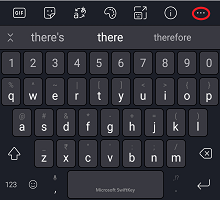
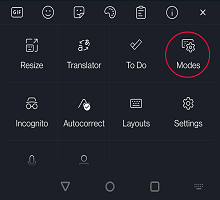
Microsoft SwiftKey ofrece una variedad de modos de teclado diferentes, a saber: Completo (predeterminado), Una sola mano (compacto), Flotante (modo desacoplado), Pulgar (teclado dividido) y Tableta.
Las capturas de pantalla siguientes proporcionan más detalles:
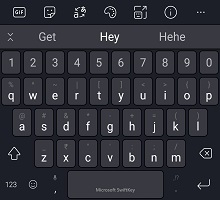
Completo (tradicional)
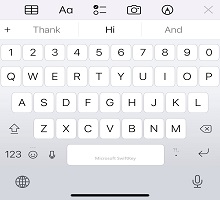
Se establece como predeterminada y presenta una distribución de teclado tradicional.
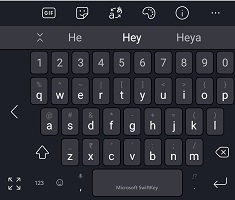
Modo de una sola mano
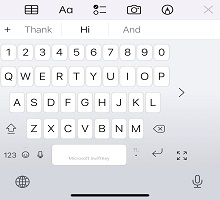
Un teclado compacto que se ajusta a los extremos de tu pantalla. Al presionar el icono de flecha, el teclado se acoplará a la izquierda o a la derecha.
Flotar/desacoplar teclado
Un simple toque y arrastre es todo lo que se necesita para "flotar" o "desacoplar" su teclado y maniobrarlo hasta donde desee.
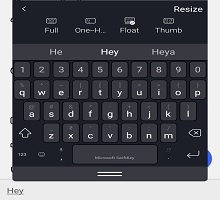
Más información sobre el modo flotante o cómo desacoplar el teclado
Modo de pulgar/teclado dividido
El modo pulgar divide el teclado por la mitad y quizás sea más útil para escribir en dispositivos más grandes (Surface Duo, tabletas, etc.) o en horizontal.
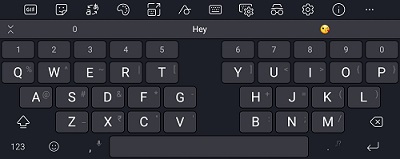
Diseño de tableta
Microsoft SwiftKey ofrece un interruptor de diseño extendido en tabletas utilizadas en modo horizontal. Esta opción aumenta el teclado Microsoft SwiftKey con las teclas de dirección izquierda o derecha.
Los usuarios de tabletas pueden habilitar la configuración de la siguiente manera:
- Abrir la aplicación Microsoft SwiftKey
- Pulsa las teclas "Diseño &"
- Toque para habilitar 'Diseño extendido'
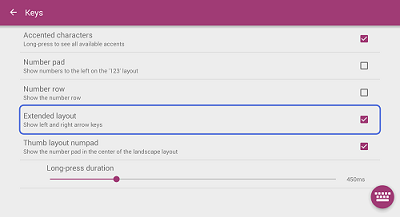
También es posible mostrar un teclado numérico central. Solo tienes que seleccionar la opción de 'Teclado numérico de diseño de pulgar'.
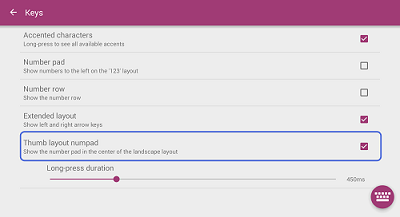
- ¿Quieres cambiar tu diseño de idioma (QWERTY, QWERTZ, AZERTY)? Consulte este artículo.
- Obtén información sobre cómo cambiar el tamaño del teclado Microsoft SwiftKey
Contáctanos
Para obtener más ayuda, póngase en contacto con el soporte técnico de Soporte técnico de Microsoft SwiftKey: póngase en contacto con nosotros