

Este artículo se aplica a los trabajadores y administradores de primera línea.
Con la característica de reloj de tiempo en Turnos, puede marcar la hora de entrada y salida de sus turnos en Teams móvil, escritorio y web.
Para usar esta característica, los administradores deben activar primero el reloj de fichar en la configuración de Turnos. Si la detección de ubicación también está habilitada y permite que Teams acceda a su ubicación, su ubicación se documenta al marcar la entrada y la salida en su dispositivo móvil.
Nota
Puede ver y editar sus partes de horas en Turnos en Teams móvil, pero no en el escritorio ni en la Web.
Registrar hora
Al iniciar su turno, pulse  Reloj de tiempo, elija el equipo en el que quiere fichar y mantenga presionada
  la tecla
 Mayús.
El contador de tiempo en turno se inicia y le permite saber cuánto tiempo ha estado trabajando.
Cuando hayas iniciado sesión, verás estos dos botones.
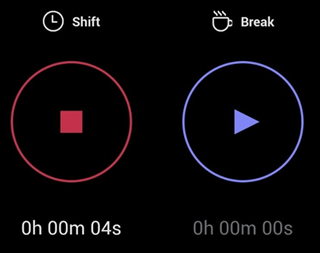
- El
 botón situado debajo de Turno y el contador de tiempo en turno en hh:mm:ss.
 - El botón situado debajo
 de Descanso y el contador de tiempo de descanso en hh:mm:ss.
Tómate un descanso
Para tomar un descanso durante su turno, mantenga presionado bajo Descanso. Ahora solo verás el contador de tiempo en el descanso, que te permite saber cuánto tiempo has estado en un descanso.
Nota
Al iniciar un descanso, el contador de tiempo en el turno se detiene. Tienes que terminar tu descanso antes de poder continuar o terminar tu turno.
Para finalizar el descanso, mantén presionada la tecla Descanso. A partir de aquí, ambos botones se muestran de nuevo y el contador de tiempo en turno continúa desde donde lo dejó.
Registrar hora de salida
Al final del turno, mantenga presionada  la tecla Mayús
 para marcar la salida.
Editar y confirmar el parte de horas
Puede ver la actividad de su reloj de tiempo y corregir o confirmar la información en su parte de horas.
El parte de horas se muestra después de marcar la salida. También puede abrirlo en cualquier momento.
Reloj de tiempo, elija el equipo para el que quiera ver su hoja de horas y, a continuación, pulse  .
.
La edición de una actividad en el parte de horas le permite:
- Actualice los días y horas de entrada y salida.
- Actualice los días y horas de inicio y finalización de su descanso.
- Agregar o eliminar saltos.
- Agregue notas a las entradas del parte de horas.
- Eliminar toda la actividad de una entrada del parte de horas.
Confirmar una actividad en el parte de horas significa que no podrá editar esa entrada del parte de horas.
Nota
Si es administrador, puede exportar el informe de parte de horas de su equipo. Obtenga más información sobre cómo exportar y ver el informe de parte de horas de su equipo en Turnos.
Si su organización utiliza Turnos con UKG Pro Workforce Management
Si usa Turnos con UKG Pro Workforce Management (UKG Pro WFM), es posible que también pueda usar UKG Pro WFM para registrar la entrada y salida de sus turnos, según las directivas de la empresa.
Estos son los procedimientos recomendados para seguir al usar el reloj de fichar. Use estas instrucciones para evitar que los registros no coincidan en las tarjetas de horas.
Nota
El uso del reloj de tiempo para iniciar o finalizar un descanso durante un turno y editar o confirmar hojas de horas no se admite cuando se usan turnos con UKG Pro WFM.
Administradores y trabajadores:
- Si las directivas de su empresa le permiten usar UKG Pro WFM además de turnos para registrar la entrada y la salida, use la misma aplicación para registrar la entrada y la salida de un turno en particular. Por ejemplo, si usó Turnos para registrar la entrada en un turno, use Turnos para salir de ese turno.
Administradores:
- Utilice UKG Pro WFM para administrar y revisar las tarjetas de tiempo de los empleados y las excepciones de las tarjetas de tiempo.
- No edites los turnos programados de los empleados para el día actual en UKG Pro WFM, especialmente si ya entraron o salieron de sus turnos.