

Este artículo se aplica a los administradores de primera línea.
Puede configurar y administrar las opciones de programación de su equipo en Turnos web y escritorio.
En Turnos, vaya a la pestaña Configuración . Desde aquí, puede definir la configuración de la programación y elegir las funciones de Turnos que desea habilitar para su equipo.
Nota
Si una configuración no está disponible para cambiarla, esa configuración la controla el administrador de TI. Ponte en contacto con tu administrador de TI para obtener más información.
En este artículo
- Establecer la zona horaria
- Establecer el inicio de la semana
- Copiar turnos
- Abrir turnos
- Intercambiar solicitudes de turnos
- Solicitar turnos de oferta
- Solicitudes de tiempo libre
- Agregar o editar los motivos de tiempo libre
- Reloj de fichar
- Establecer controles de privacidad para la visibilidad de turnos
Establecer la zona horaria
Establezca la zona horaria para asegurarse de que los turnos de su equipo se muestran en la zona horaria correcta en función de la ubicación de su equipo. En Zona horaria del equipo, seleccione la zona horaria de la ubicación de su equipo y, a continuación, en Ciudad más cercana, elija la ciudad más cercana a la ubicación de su equipo.
Establecer el inicio de la semana
En función de las particularidades de su organización, es posible que desee ajustar el inicio de la semana laboral a un día diferente. En Inicio de la semana, elija el día de la semana en el que desea que comiencen sus programaciones.
Copiar turnos
Al configurar las programaciones, es posible que quiera copiar y pegar los turnos (incluidos los turnos abiertos) de un día para otro.
Elija si desea incluir actividades al copiar turnos. Cuando se establece en Activado, las actividades que agregó a los turnos originales se incluyen automáticamente y se copian en los nuevos turnos.
Abrir turnos
Elija si desea publicar turnos abiertos en la programación para que los trabajadores los soliciten.
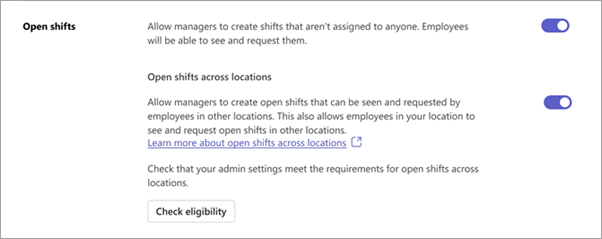
Abrir turnos para los trabajadores de su ubicación
Cuando Turnos abiertos está activado:
Puede:
- Agregue y comparta turnos abiertos con su equipo.
- Ver y aprobar o rechazar solicitudes de turnos abiertos de su equipo. También recibirá notificaciones cuando los trabajadores realicen solicitudes.
Los trabajadores pueden:
- Ver y solicitar turnos abiertos que se comparten con el equipo.
- Realizar un seguimiento de sus propias solicitudes de turnos abiertos, incluidas las que están en curso y la aprobación pendiente del administrador. Los trabajadores también reciben una notificación cuando se les asignan turnos abiertos.
Si Turnos abiertos está desactivado:
- No puede crear turnos abiertos para su equipo. Aún puede ver y administrar las solicitudes de turnos abiertos que se realizaron antes de desactivar esta configuración.
- Los trabajadores no pueden ver ni solicitar turnos abiertos para realizar. Aún podrán realizar el seguimiento de las solicitudes de turnos abiertos que realizaron antes de desactivar esta configuración.
Abrir turnos entre ubicaciones
Nota
Esta característica está disponible actualmente en versión preliminar pública.
Importante
Según cómo su administrador de TI configuró Turnos, es posible que esta característica no esté disponible para su equipo. Para comprobarlo, selecciona Comprobar idoneidad. Verá un mensaje para informarle si está disponible para su equipo. Para obtener más información sobre esta característica, vea Hacer que los turnos abiertos estén disponibles entre ubicaciones en Turnos.
Cuando Abrir turnos entre ubicaciones también está activado:
Puede:
- Agregue y comparta turnos abiertos para los trabajadores de otros equipos (ubicaciones) de su área que también usen esta característica para solicitar.
- Ver y aprobar o rechazar solicitudes de turnos abiertos de trabajadores de otros equipos de su área que también usan esta característica. También recibirá notificaciones cuando los trabajadores realicen solicitudes.
Los trabajadores de otros equipos de su área pueden:
- Ver y solicitar turnos abiertos que ha compartido.
- Realizar un seguimiento de sus propias solicitudes de turnos abiertos, incluidas las que están en curso y la aprobación pendiente del administrador. Los trabajadores también reciben una notificación cuando se aprueba o rechaza su solicitud de turno abierto.
Si Abierto turnos entre ubicaciones está Desactivado:
- Los turnos abiertos que comparte no están disponibles para que los soliciten los trabajadores de otros equipos de su área. Todavía puede ver y administrar las solicitudes de turnos abiertos de los trabajadores de otros equipos que se realizaron antes de desactivar esta configuración.
- Los trabajadores de otros equipos de su área no pueden ver ni solicitar turnos abiertos en su ubicación. Aún podrán realizar el seguimiento de las solicitudes de turnos abiertos que realizaron en su ubicación antes de que se desactivara esta configuración.
Intercambiar solicitudes de turnos
Elija si los trabajadores pueden crear solicitudes para intercambiar turnos con compañeros de trabajo.
Cuando Intercambiar turnos está activado:
Puede ver y aprobar o rechazar cualquier solicitud de cambio de turno de su equipo. También recibirá notificaciones cuando los trabajadores realicen solicitudes.
Los trabajadores pueden:
- Cree solicitudes para intercambiar turnos con un compañero de trabajo del equipo.
- Administrar y recibir notificaciones de un compañero de trabajo sobre solicitudes de cambio de turnos.
- Realizar un seguimiento de sus propias solicitudes de turnos de intercambio, incluidas las que están en curso y pendientes de la aprobación del administrador.
Si Intercambiar turnos está desactivado:
- Puedes administrar las solicitudes de cambio de turno que se realizaron antes de desactivar esta configuración.
- Los trabajadores no pueden crear solicitudes para intercambiar turnos. Aún podrán realizar un seguimiento de las solicitudes de cambio de turno que hayan realizado y administrar las que les llegaron de otros compañeros de trabajo antes de que esta configuración se desactivara.
Solicitar turnos de oferta
Elija si los trabajadores pueden crear solicitudes para ofrecer sus turnos a sus compañeros de trabajo.
Cuando la opción Cambios de oferta está activada:
Puede ver y aprobar o rechazar solicitudes de turnos de oferta de su equipo. También recibirá notificaciones cuando los trabajadores realicen solicitudes.
Los trabajadores pueden:
- Crear solicitudes para ofrecer sus turnos a un compañero de trabajo del equipo.
- Administrar y recibir notificaciones de solicitudes de turnos de oferta que les llegue de otro compañero de trabajo.
- Realizar un seguimiento de sus propias solicitudes de turnos de oferta, incluidas las que están en curso y pendientes de aprobación del administrador.
Si la opción Cambios de oferta está desactivada:
- Puede administrar las solicitudes de turnos de oferta que se realizaron antes de desactivar esta configuración.
- Los trabajadores no pueden crear solicitudes para ofrecer turnos. Aún podrán realizar un seguimiento de las solicitudes de turnos de oferta que hayan realizado y administrar las que les llegaron de compañeros de trabajo antes de que se desactivara esta configuración.
Solicitudes de tiempo libre
Elige si los trabajadores pueden crear solicitudes de permiso.
Cuando las solicitudes de tiempo libre están activadas:
Puede:
- Asigne y comparta tiempo libre con cualquier trabajador de su equipo.
- Ver y aprobar o rechazar solicitudes de tiempo libre de su equipo. También puede recibir notificaciones cuando los trabajadores realicen solicitudes.
Los trabajadores pueden:
- Ver y recibir notificaciones sobre el tiempo libre que se les ha asignado.
- Crear solicitudes de tiempo libre.
- Realice un seguimiento de sus propias solicitudes de tiempo libre, incluidas las que están en curso y la aprobación pendiente del administrador.
Si Solicitudes de tiempo libre está Desactivada:
- Aún puede asignar y compartir tiempo libre con cualquier trabajador de su equipo y administrar las solicitudes de tiempo libre que se realizaron antes de desactivar esta configuración.
- Los trabajadores no pueden crear solicitudes de tiempo libre. Seguirán recibiendo notificaciones cuando se les asigne tiempo libre. También pueden realizar un seguimiento de las solicitudes de tiempo libre que realizaron antes de desactivar esta configuración.
Agregar o editar los motivos de tiempo libre
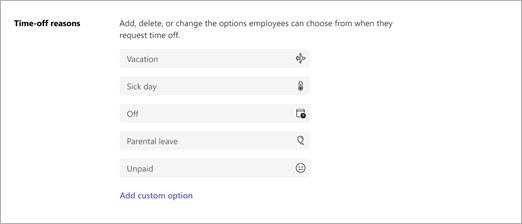
Agregue o cambie los motivos de tiempo libre que usted y su equipo ven en Turnos.
Estas opciones se usan cuando se asigna tiempo libre a los empleados de su equipo, y los empleados eligen entre estas opciones cuando se solicita permiso.
Turnos incluye estos motivos predeterminados de tiempo libre: vacaciones, día de enfermedad, libre, licencia parental y no remunerado. Puede cambiarles el nombre, cambiarles los iconos o quitarlos, y puede crear sus propios motivos de tiempo libre personalizados.
Reloj de fichar
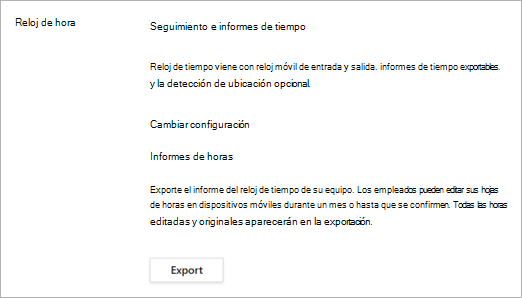
Con el reloj de fichar, su equipo puede marcar la hora de entrada y salida de los turnos, grabar los descansos durante los turnos y, cuando estén en Turnos móviles, editar y confirmar los registros de su parte de horas. Para obtener más información, vea Registrar hora de entrada y salida con Turnos.
Puede exportar y ver el informe de tiempo de su equipo para cualquier período determinado.
Al configurar el reloj de fichar, puedes incluir la detección de ubicación (opcional) para registrar si los trabajadores entran y salen de la ubicación que establezcas.
Para activar el reloj de fichar:
Seleccione Activar reloj de fichar.
Si desea incluir la detección de ubicación, seleccione Incluir detección de ubicación para la aplicación móvil y rellene las coordenadas de la ubicación desde donde espera que los trabajadores registren la entrada y la salida.
Para obtener las coordenadas, necesitará un sistema de mapas como Mapas de Bing o Google Maps.- Vaya a Mapas de Bing y escriba la dirección de la que desea obtener las coordenadas. Cuando aparezca el resultado, vaya al panel de información de la izquierda. En Cerca, verás información como el país o la región de la dirección. Las coordenadas se encuentran justo debajo de eso.
- Vaya a Google Maps e ingrese la dirección de la que desea obtener las coordenadas. Cuando aparezca el resultado, haga clic con el botón derecho en la chincheta roja del mapa para ver las coordenadas.
Después de activar el reloj de fichar, puede seleccionar Exportar para exportar y ver el informe de parte de horas de su equipo.
Nota
Si incluye la detección de ubicación, el informe de tiempo indica si los trabajadores están "en el lugar" cuando registraron la entrada y la salida. No verás sus coordenadas. Se considera que los trabajadores están "en el lugar" si ingresan o salen dentro de un radio de 200 metros de la ubicación establecida.
Establecer controles de privacidad para la visibilidad de turnos
Controle hasta qué punto en el pasado los trabajadores pueden ver los turnos de los demás y el nivel de detalle que ven.
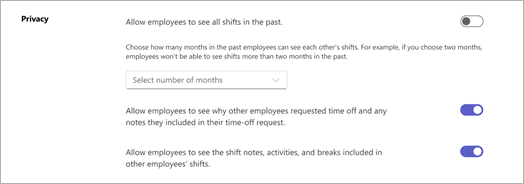
Usa la siguiente configuración para controlar el nivel de visibilidad:
- Permitir a los empleados ver todos los turnos del pasado: Actívelo para permitir que los trabajadores vean todos los turnos de sus compañeros de trabajo en el pasado. Para restringir la visibilidad de los turnos anteriores, desactive esta configuración y, a continuación, seleccione un período de tiempo (en meses).
- Permitir que los empleados vean por qué otros empleados solicitaron tiempo libre y cualquier nota que hayan incluido en su solicitud de tiempo libre: desactívelo si desea que los trabajadores vean el tiempo libre de sus compañeros de trabajo de una manera genérica, sin acceso a notas o motivos específicos.
- Permitir que los empleados vean las notas de los turnos, las actividades y los descansos incluidos en los turnos de otros empleados: desactívelo para limitar el nivel de detalle que los trabajadores pueden ver en los turnos de los demás.