
Este artículo se aplica a los administradores de primera línea.
Nota
Esta característica está disponible actualmente en versión preliminar pública.
Con la característica de turnos abiertos entre ubicaciones en Turnos:
- Puede ofrecer turnos abiertos en varias ubicaciones (equipos) para que los empleados los soliciten.
- Los empleados pueden ver y solicitar turnos abiertos disponibles en ubicaciones distintas a la suya. Tienen la flexibilidad de tomar turnos en lugares convenientes para ellos.
Optimice su fuerza laboral equilibrando la oferta y la demanda de turnos en las ubicaciones dentro de un área, llene las vacantes de última hora y mejore la satisfacción del cliente con la capacidad de programar a cualquier persona dentro de su área para ayudar a garantizar que su ubicación tenga mucho personal.
Cuando usa turnos abiertos entre ubicaciones, los turnos abiertos que comparta en su equipo estarán disponibles para los trabajadores de otros equipos de su área que tengan activada esta característica. Además, los miembros de su equipo pueden ver y solicitar turnos abiertos disponibles en otros equipos.
En este artículo
Configurar turnos abiertos entre ubicaciones en la configuración de Turnos
Hacer que un turno abierto esté disponible en todas las ubicaciones
Ver y administrar una solicitud de turno abierto
Ver el turno en la programación
Configurar turnos abiertos entre ubicaciones en la configuración de Turnos
Comprobar si se reúnen los requisitos
Según cómo su administrador de TI configuró Turnos, es posible que esta característica no esté disponible para su equipo. Para comprobarlo, vaya a la configuración de Turnos y, a continuación, en Abrir turnos entre ubicaciones, seleccione Comprobar elegibilidad.
Verá un mensaje para informarle si está disponible para su equipo. Si no es así, póngase en contacto con su administrador de TI con los detalles del mensaje. De lo contrario, ya está listo para empezar.
Activar turnos abiertos entre ubicaciones
Para usar esta característica, primero debe activarla en la configuración de Turnos para la programación de su equipo.
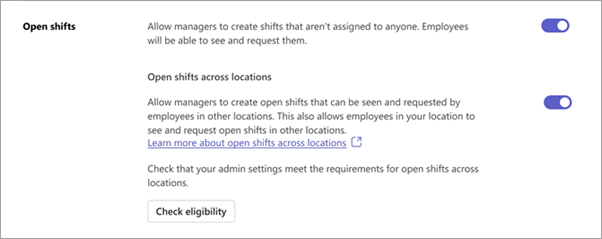
Para ello, en la pestaña Configuración de Turnos:
- Active el botón de alternancia Abrir turnos , si aún no está activado.
- Active el botón de alternancia Abrir turnos entre ubicaciones .
Hacer que un turno abierto esté disponible en todas las ubicaciones
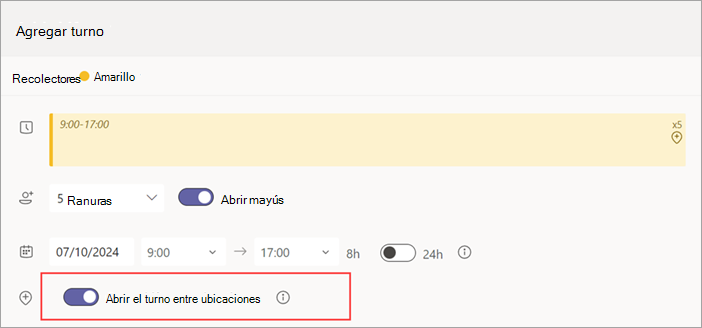
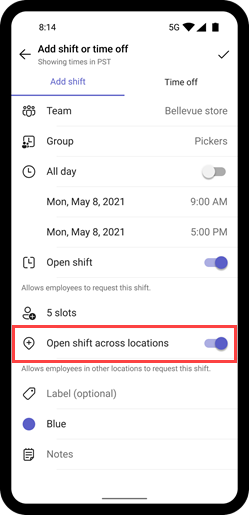
Después de activar la característica en la configuración de Turnos, puede habilitarla para los turnos abiertos que cree en grupos de programación en la programación de su equipo. Para que un turno abierto esté disponible en todas las ubicaciones, active el botón de alternancia Abrir turno entre ubicaciones .
Este ejemplo muestra un turno abierto que está disponible en todas las ubicaciones del grupo de programación Selectores.
Nota
Si no puede activar el botón de alternancia, la característica no está disponible para el equipo en el que creó el turno abierto. Póngase en contacto con su administrador de TI.
Al compartir el turno abierto, está disponible para los trabajadores de su equipo y para los trabajadores del mismo grupo de programación de otros equipos que usen esta característica en su área para solicitarlo.
Ver y administrar una solicitud de turno abierto
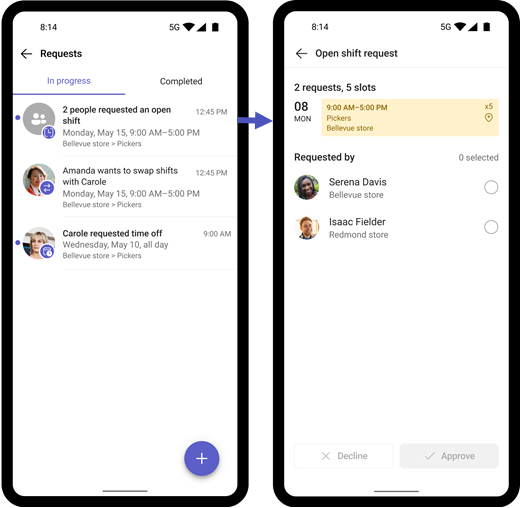
Cuando un trabajador solicite un turno libre en su ubicación, se le notificará.
Digamos, por ejemplo, que usted es el gerente de la ubicación de Bellevue. La siguiente captura de pantalla muestra que Isaac, un trabajador de la ubicación de Redmond y Serena, una trabajadora de su ubicación, solicitaron el turno abierto que creó en su ubicación.
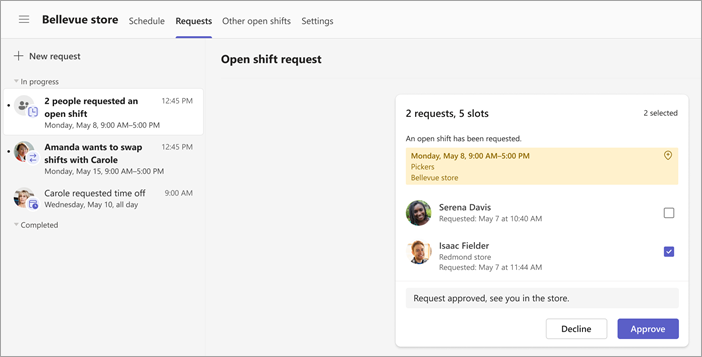
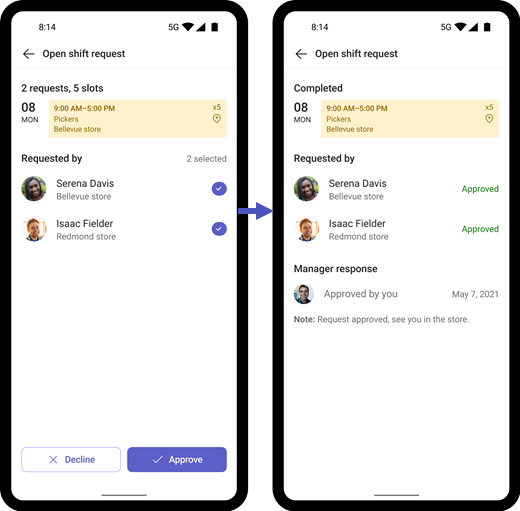
Seleccione la solicitud, agregue una nota si lo desea y, a continuación, elija Aprobar (o Rechazar). El trabajador recibe una notificación en Turnos.
Importante
Solo puede administrar solicitudes de turnos abiertos en su ubicación. Por ejemplo, si un trabajador de su equipo solicita un turno abierto en otra ubicación, solo el administrador de esa ubicación puede aprobar o rechazar la solicitud.
Ver el turno en la programación
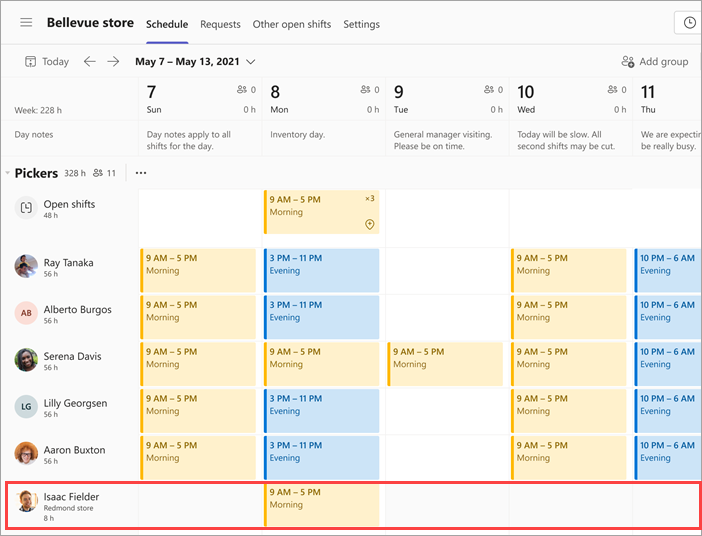
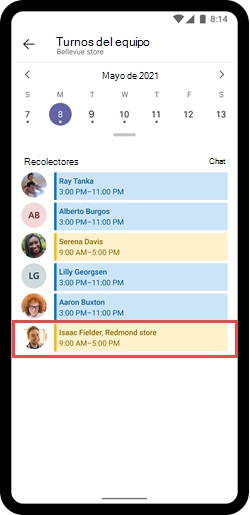
Después de aprobar la solicitud, verá al trabajador de la otra ubicación como un empleado externo en la programación del equipo. El nombre del trabajador se muestra en el grupo de programación junto con su ubicación.
Aquí, el horario del equipo de ubicación de Bellevue muestra que Isaac de la ubicación de Redmond tiene un cambio en el grupo de programación de Selecters.
Para los miembros del equipo
Solicitar un turno abierto en otra ubicación de Turnos
Solicitar turnos abiertos, intercambiar u ofrecer turnos en Turnos
Para administradores de TI
Configurar turnos abiertos entre ubicaciones en Turnos para su primera línea