

Este artículo se aplica a los trabajadores de primera línea.
Turnos facilita la administración de los turnos y la programación. Según la configuración de programación habilitada para su equipo, puede enviar solicitudes para lo siguiente:
- Tiempo libre
- Seleccione un turno abierto en su ubicación o un turno abierto en otras ubicaciones de su área
- Intercambiar un turno con un compañero de equipo
- Ofrecer un turno a un compañero de equipo
La solicitud se envía a un administrador para su aprobación. Puede ver y realizar un seguimiento de todas sus solicitudes en Turnos, incluidas las que están pendientes de aprobación por parte del administrador.
En este artículo
Solicitar un turno abierto
Los turnos abiertos son turnos sin asignar que un administrador puso a disposición de los usuarios para que los solicitaran. ¿Quiere tomar un turno extra? Busque y solicite los turnos abiertos que mejor se adapten a sus necesidades.
Abrir turnos en su ubicación
Aquí le explicamos cómo solicitar un turno abierto en su equipo.
En Turnos, pulse Abrir Turnos>sus ubicaciones.
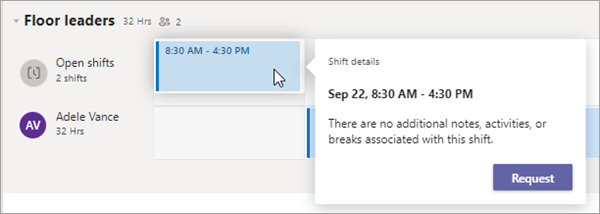
Pulse el turno que desea solicitar.
Vea los detalles y, a continuación, pulse Solicitar. Su solicitud se envía a su administrador para su aprobación.
Cuando su administrador apruebe (o deniegue) su solicitud, recibirá una notificación en la fuente de actividades de Teams.
Si se aprueba la solicitud, verá el turno asignado en la programación.
Abrir turnos en otras ubicaciones
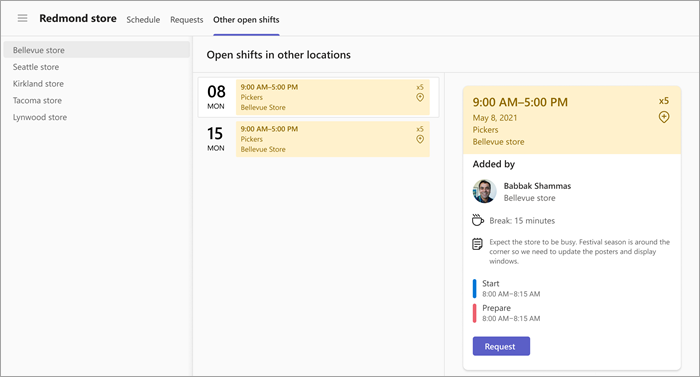
Si la característica Abrir turnos entre ubicaciones está configurada para su equipo, verá una pestaña Otras ubicaciones en Turnos.
Desde aquí, puede ver y solicitar turnos abiertos en otras ubicaciones (equipos) de su área que también usen esta característica. ¡Elija y recoja turnos en ubicaciones convenientes para usted!
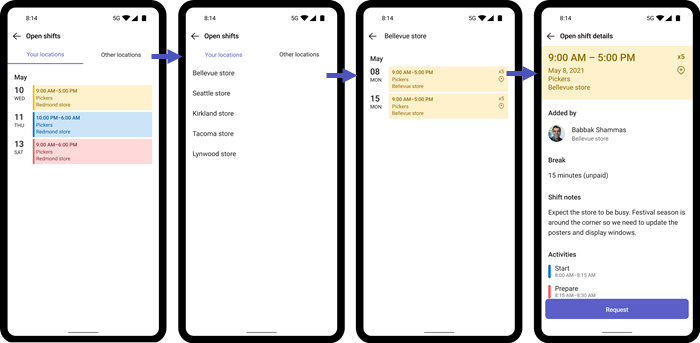
La solicitud se envía al administrador de esa ubicación para su aprobación. Si se aprueba su solicitud, verá su turno asignado en la programación, junto con sus otros turnos.
Para obtener más información, vea Solicitar un turno abierto en otra ubicación en Turnos.
Intercambiar un turno
¿Quiere cambiar un turno? Aquí te mostramos cómo intercambiar turnos con un compañero de equipo.
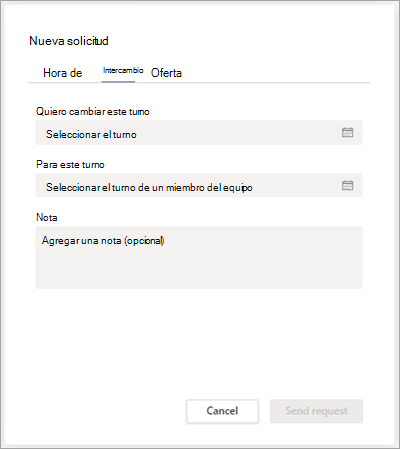
En Turnos, pulse el turno que desea intercambiar y, a continuación, pulse Intercambio.
Seleccione el turno de un compañero de equipo.
Agregue un motivo para el intercambio o simplemente toque Listo.
Su solicitud se envía a su compañero de equipo, que recibe una notificación en su fuente de actividades de Teams. Tu compañero de equipo puede elegir aceptar o rechazar tu solicitud de intercambio.
Cuando su compañero de equipo responda a su solicitud de intercambio, recibirá una notificación en la fuente de actividades de Teams.
Si su compañero de equipo acepta su solicitud, la solicitud se envía automáticamente a su administrador para su aprobación final.
Cuando su jefe responda a la solicitud, usted y su compañero de equipo recibirán una notificación en la fuente de actividades de Teams.
Si la solicitud se aprobó, su turno y el turno de su compañero de equipo se actualizan en la programación.
Ofrecer un turno
¿Necesita un turno cubierto? Aquí le mostramos cómo ofrecer un turno a otra persona de su equipo.
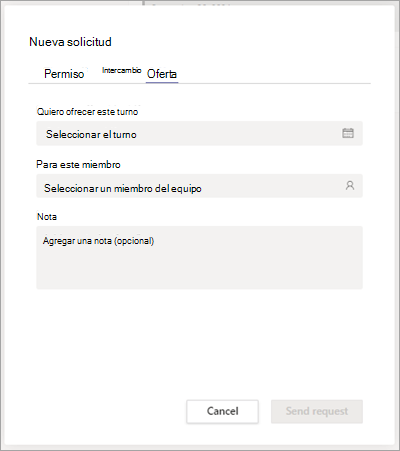
En Turnos, pulse el turno que desea ofrecer y, a continuación, pulse Ofrecer.
Pulse Seleccionar miembro del equipo, pulse el compañero de equipo al que desea ofrecer su turno y, a continuación, pulse Siguiente.
Agregue un motivo por el que ofrece el turno o simplemente pulse Listo.
Su solicitud se envía a su compañero de equipo, que recibe una notificación en su fuente de actividades de Teams. Tu compañero de equipo puede elegir aceptar o rechazar la solicitud de oferta.
Cuando su compañero de equipo responda a su solicitud de oferta, recibirá una notificación en la fuente de actividades de Teams.
Si su compañero de equipo acepta su solicitud, la solicitud se envía automáticamente a su administrador para su aprobación final.
Cuando su jefe responda a la solicitud, usted y su compañero de equipo recibirán una notificación en la fuente de actividades de Teams.
Si la solicitud fue aprobada, el cambio de turno se actualiza en la programación
Establecer un aviso de turno
Pulse
 >Más Configuración>Turnos.
Active el botón de alternancia Establecer recordatorio de turnos .
Recibirá una notificación una hora antes de que comience su turno.
Ver las solicitudes
En Turnos, pulse Solicitudes Desde aquí, verá todas las solicitudes de tiempo libre y de turnos, y el estado de cada solicitud.
- La sección En curso enumera las solicitudes que están pendientes de la aprobación del administrador. Puede cancelar cualquier solicitud que aún esté en curso.
- La sección Completadas enumera las solicitudes aprobadas (o denegadas) por un administrador.
Elija una solicitud para ver sus detalles.
Recomendación
También puede seleccionar la notificación en la fuente de actividades de Teams para una solicitud de turno. Al hacerlo, le llevará a la solicitud específica en Turnos.
Vea también
Solicitar tiempo libre en Turnos