
Puede agregar, editar, mover, dar formato o eliminar texto en un conector de manera similar a las formas.
Recomendaciones
- Los comandos del grupo Herramientas en la pestaña Inicio activan en Visio un estado o modo distinto, es verdad que esto puede resultar confuso a veces. Use el teclado para cambiar cómodamente entre las herramientas Puntero,
 (presione Ctrl+1) y
  (presione Ctrl+3). Desde cualquier herramienta, como Bloque de texto o Punto de conexión, presione Esc varias veces para volver a la Herramienta Puntero.
 - Use la característica Zoom para ver mejor los detalles pequeños y tener un control más preciso sobre los puntos: Acercar (presione ALT + F6), Alejar (ALT + MAYÚS + F6) y Ajustar a la ventana (CTRL + MAYÚS + W).
Procedimiento
Haga doble clic con el botón derecho en el conector. Se mostrará un cuadro de texto.
Escriba el texto en el cuadro de texto.
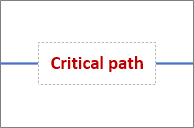
Cuando termine, haga clic fuera del cuadro de texto.
Para mover el texto, haga clic en el controlador amarillo
 y, después, arrastre el puntero para mover el cuadro de texto a lo largo del conector.
Para girar el cuadro de texto, seleccione Inicio, en el grupo Herramientas , seleccione Bloque de texto
 , seleccione el cuadro de texto y arrastre el controlador de giro
  .
.Para cambiar el formato de fuente, tamaño, alineación, orden Z o color del texto, active la herramienta Puntero
(presione Ctrl+1), haga doble clic en el cuadro de entrada de texto para seleccionar todo el texto o seleccione el texto que quiera cambiar y siga este procedimiento:- En la barra de herramientas de texto flotante, realice los cambios. Si no se muestra la barra de herramientas de texto flotante, haga clic con el botón derecho en el texto seleccionado.
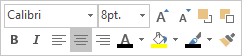
- Si lo prefiere, use los grupos Fuente y Párrafo de la pestaña Inicio. Para mostrar el cuadro de diálogo Texto, seleccione el botón Imagen del botón del selector de cuadro de diálogo
 o Párrafo.
- En la barra de herramientas de texto flotante, realice los cambios. Si no se muestra la barra de herramientas de texto flotante, haga clic con el botón derecho en el texto seleccionado.
Para eliminar texto, active la herramienta Puntero Seleccione
(presione Ctrl+1), haga doble clic en el cuadro de entrada de texto para seleccionar todo el texto, presione Suprimir y, después, haga clic fuera del cuadro de texto.
Nota Un cuadro de texto de conector es distinto de una forma de cuadro de texto. No se puede rellenar, cambiar el tamaño ni dar formato al cuadro de texto de conector. Además, solo se puede agregar un cuadro de texto de conector a un conector.
Consulte también
Agregar conectores entre formas