
Visio le permite conectar fácilmente formas en su dibujo.
Puede usar Autoconexión para conectar formas a medida que las agrega y conectar formas existentes mediante la herramienta Conector. También puede cambiar las formas que aparecen en la minibarra de herramientas y activar o desactivar la Autoconexión.
Conectar automáticamente una forma
Conectar formas que ya estén en la página
Conectar con una forma en otra página
Usar temas para cambiar la apariencia del conector
Usar formas de conector alternativas
Cambiar las formas en la minibarra de herramientas de Autoconexión
Activar o desactivar Autoconexión
Conectar automáticamente una forma
Una manera de conectar formas es permitir que Visio las conecte automáticamente al agregar formas a una página. Esto es especialmente útil al crear un diagrama de flujo.
Asegúrese de que la herramienta Autoconexión está activada. En la pestaña Vista, en el grupo Ayudas visuales, compruebe que la Autoconexión está seleccionada.
Arrastre una forma desde el panel Forma a la página.
Mantenga el puntero sobre la forma hasta que aparezcan las flechas azules de Autoconexión alrededor de ella.

Mantenga el puntero sobre la flecha en la dirección a la que quiera agregar una forma.

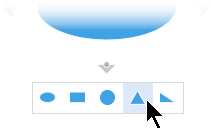
Aparecerá una minibarra de herramientas que contiene las primeras cuatro formas rápidas que están actualmente en la galería de símbolos Formas rápidas. Cuando selecciona una forma en la barra de herramientas, Visio muestra una vista previa de esa forma en la página.
Haga clic en la forma que quiera agregar.
Si desea continuar, seleccione una flecha de Autoconexión en una nueva forma para agregar otra forma que también se conectará automáticamente.

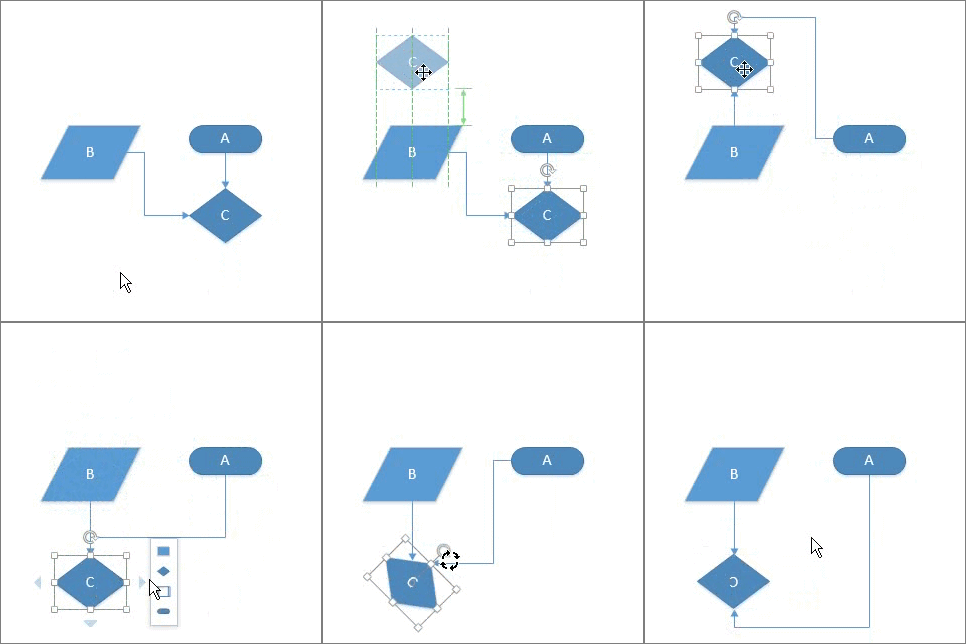
Conectar formas que ya estén en la página
Sugerencia
Los comandos del grupo Herramientas en la pestaña Inicio activan en Visio un estado o modo distinto, es verdad que esto puede resultar confuso a veces. Use el teclado para cambiar cómodamente entre las herramientas Puntero,  (presione Ctrl+1) y
  (presione Ctrl+3). Desde cualquier herramienta, como Bloque de texto o Punto de conexión, presione Esc varias veces para volver a la Herramienta Puntero.
- En la pestaña Inicio, en el grupo Herramientas, haga clic en Imagen del o presione Ctrl+3.
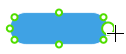
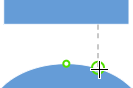
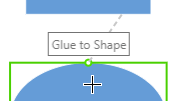
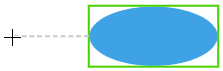
- Haga clic en una forma y arrastre un conector a otra forma.
- Cuando haya terminado, haga clic en la herramienta Puntero en la pestaña Inicio del grupo Herramientas o presione Ctrl+1.
Mostrar u ocultar animación

Como alternativa, puede agregar el comando Conectar formas a la cinta de opciones y usarlo para conectar varias formas en el orden en que se hayan seleccionado.

Recomendación
Los comandos útiles que aún no están visibles en su cinta de opciones se pueden agregar haciendo clic enOpciones>de archivo>Personalizar la cinta de opciones.
Conectar con una forma en otra página
Solo puede usar los conectores entre formas de la misma página. Para conectar a una forma en otra página, use la forma Referencia a otra página para crear un hipervínculo de una página a la siguiente o agregue un Hipervínculo y una acción de Doble clic a cualquier forma para que pueda desplazarse a una página diferente en el mismo documento.
Usar Referencia a otra página
Abra la galería de símbolos de Formas para diagramas de flujo básicos y, a continuación, arrastre la forma Referencia a otra página a la página actual.

En el cuadro de diálogo Referencia a otra página , seleccione Aceptar para agregar la forma a la página actual y a una página recién creada.
Continúe en la página nueva para crear el diagrama.
Para cambiar la apariencia de la forma Referencia a otra página, haga clic en la forma y, después, seleccione Saliente, Entrante, Círculo, o Flecha.
Para desplazarse entre páginas, haga doble clic en la forma Referencia a otra página de cualquiera de las páginas. Para obtener más información, consulte Cuadro de diálogo referencia a otra página.
Usar Hipervínculo y hacer doble clic
Haga clic en cualquier forma o presione CTRL+K y después seleccione Hipervínculo.
Haga clic en Examinar junto al campo Subdirección y, después, haga clic en la lista desplegable junto a Página para seleccionar la página que desee.

Nota
También se puede especificar el nombre de una forma de la página de destino para un hipervínculo. Haga clic en la pestaña Desarrollador y, después, seleccione Nombre de la forma. Use el nombre predeterminado en el campo Nombre o edítelo y, luego, haga clic en Aceptar.
Para establecer la acción de doble clic para las formas, haga clic en la pestaña Desarrollador y después, seleccione Comportamiento.
Haga clic en la pestaña Doble clic, seleccione la opción Ir a la página opción y, después, haga clic en la lista desplegable para seleccionar la página que desee.

Nota
Realice esta acción solo después de haber editado los nombres de las páginas, ya que no se actualizan aquí automáticamente.
Usar temas para cambiar la apariencia del conector
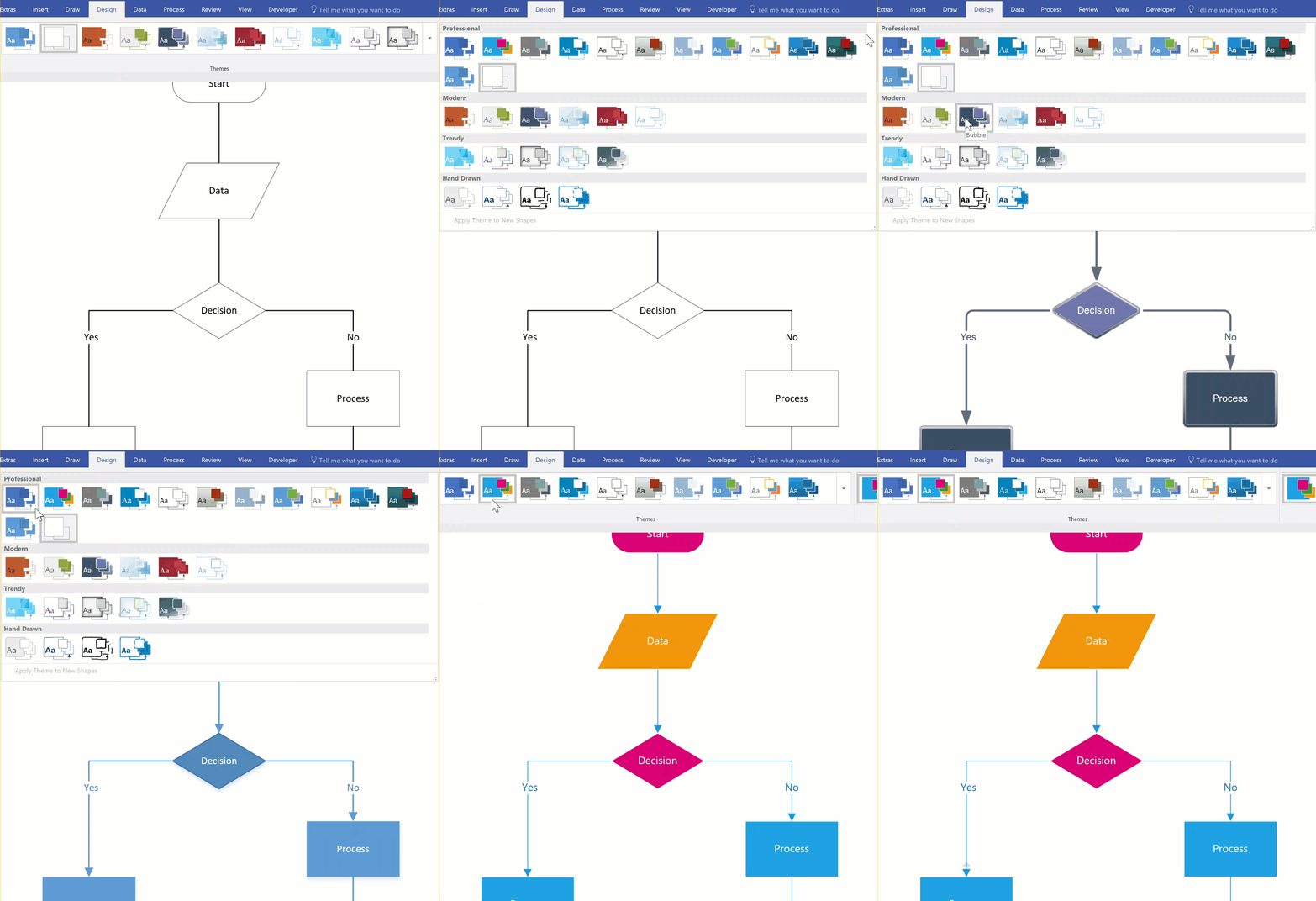
Mientras que la apariencia predeterminada de los conectores se puede representar con líneas simples, pueden diseñarse para trabajar con temas, que agregan adornos como las puntas de flecha. Los temas integrados se pueden aplicar desde la galería Temas en la pestaña Diseño . Para cambiar los atributos de un conector, como el estilo, el color, el peso, etc., consulte Edición de formas de conector.
Mostrar u ocultar animación
Nota
Para ver más adornos, haga clic en la pestaña Diseño. En el grupo Variantes, haga clic en la flecha desplegable y, después, seleccione Conectores.

Usar formas de conector alternativas
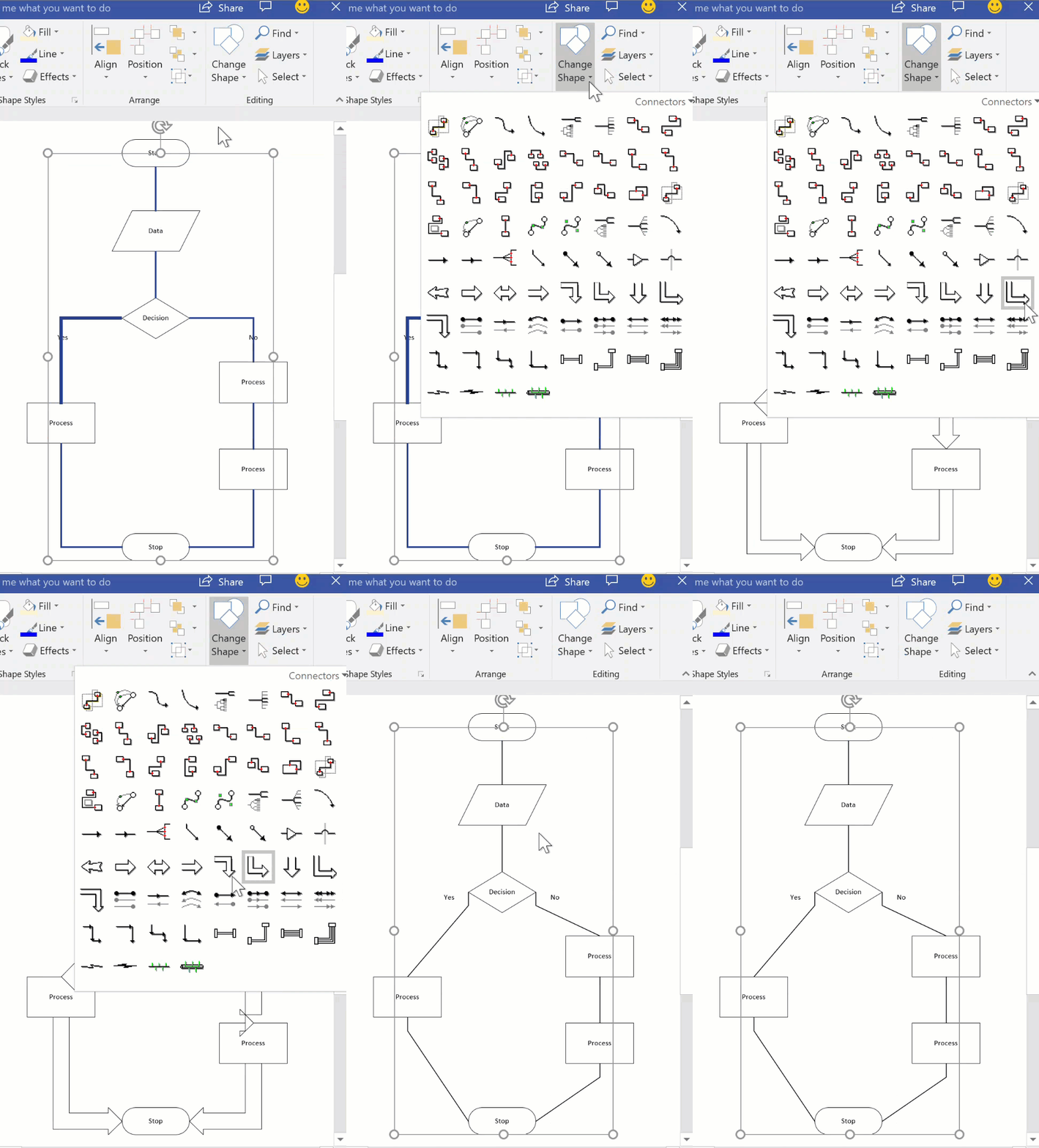
Cualquier forma de conector, como las que hay disponibles en la galería de símbolos Extras> de >VisioMás formas, se puede usar para conectar formas si no se quiere usar la forma de conector dinámico predeterminada. Esas formas de conector se pueden arrastrar y colocar en una página o seleccionarlas para su uso con las herramientas Conector y Conectar formas. También pueden usarse simplemente para reemplazar los conectores existentes.
- Abra la galería de símbolos que contiene las formas de conector alternativas.
- Seleccione los conectores existentes en la página que quiera reemplazar.
- En la pestaña Inicio del grupo Edición, haga clic en Cambiar forma y después seleccione la forma de conector que desee.
Mostrar u ocultar animación
Nota
La característica Cambiar forma se incluyó en Visio 2013, pero las herramientas Conector y Conectar formas se incorporaron en las versiones anteriores a Visio 2007.
Cambiar las formas en la minibarra de herramientas de Autoconexión
Las formas en la minibarra de herramientas proceden de la galería de símbolos Formas rápidas de un diagrama. La minibarra de herramientas muestra un máximo de cuatro formas. Puede personalizar las formas que aparecen en la minibarra de herramientas. El siguiente procedimiento usa el Diagrama básico como ejemplo.
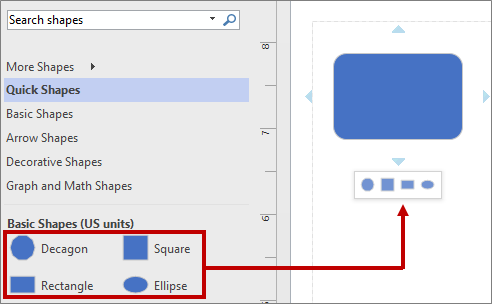
De forma predeterminada, las formas en la minibarra de herramientas son las cuatro primeras en la galería de símbolos que sigue inmediatamente a la galería de símbolos Formas rápidas. Por ejemplo, estas son las 4 primeras formas en la galería de símbolos Básicos.
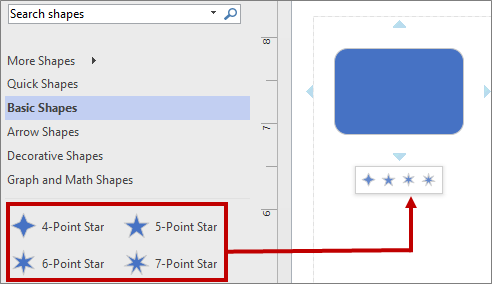
Para mostrar diferentes formas en la minibarra de herramientas de una galería de símbolos determinada, puede reorganizar las formas arrastrándolas a la parte superior de la galería de símbolos. Por ejemplo, puede arrastrar las formas Estrella de 4 puntas, Estrella de 5 puntas, Estrella de 6 puntas y Estrella de 7 puntas a la parte superior de la galería de símbolos Básicos.
También puede cambiar el orden de las galerías de símbolos arrastrándolas en el panel de formas hacia arriba o hacia abajo. Un subconjunto de estas formas aparece en la galería de símbolos de Formas rápidas en el mismo orden que en el panel de formas. Por ejemplo, después de arrastrar la galería de símbolos Formas decorativas inmediatamente después de la galería de símbolos Formas rápidas en el panel Formas, la secuencia cambia en la galería de símbolos Formas rápidas.

Nota
Al cerrar y volver a abrir un diagrama, el orden predeterminado de las galerías de símbolos en el panel Formas se restaura automáticamente y se refleja en las Formas rápidas.
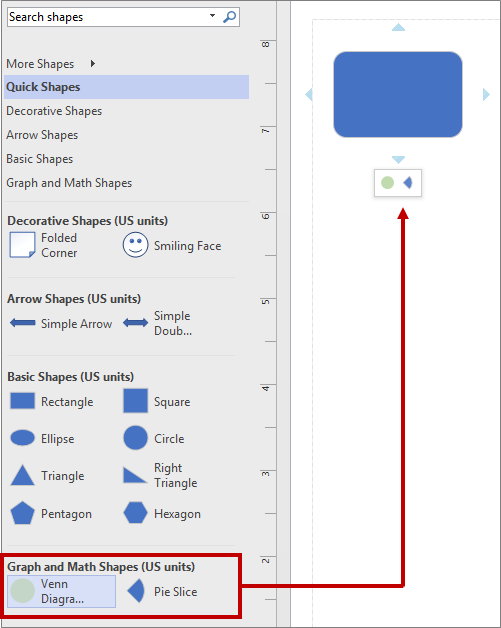
Para usar una galería de símbolos diferente como base para la minibarra de herramientas, en la galería de símbolos Formas rápidas seleccione una forma en el subconjunto de estas formas para una galería de símbolos. Por ejemplo, seleccione Diagrama de Venn en la galería de símbolos Gráficos y formas matemáticas.
Recomendación
Para volver a la secuencia predeterminada de formas en una galería de símbolos, haga clic con el botón derecho en el nombre de la galería de símbolos del panel Formas y, después, seleccione Restablecer la galería de símbolos.
Nota
No todas las galerías de símbolos tienen formas que se pueden usar en la minibarra de herramientas. Por ejemplo, las formas de la galería de símbolos Formas de flecha no aparecen en la minibarra de herramientas.
Activar o desactivar Autoconexión
Autoconexión es una opción de nivel de archivo. Si activa la opción, permanece así para el archivo actual, pero cuando trabaja en un archivo diferente, tiene que activarla de nuevo. En determinadas plantillas, la opción está activada de forma predeterminada.
Activar o desactivar Autoconexión en el diagrama activo
En la pestaña Ver, en el grupo Ayudas visuales, active o desactive Autoconexión.
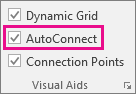
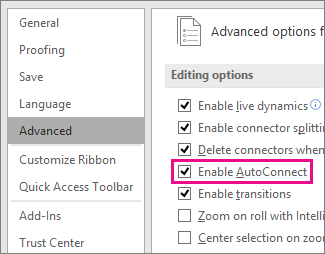
Si la opción Autoconexión está atenuada, puede solucionarlo yendo aOpciones avanzadas>de archivo> y seleccionando Habilitar Autoconexión:
Activar o desactivar Autoconexión
Haga clic en la pestaña Archivo y en Opciones.
En Opciones de Visio, haga clic en Avanzadas.
En Opciones de edición, seleccione Habilitar Autoconexión para activar Autoconexión. O desactive esa casilla para desactivar Autoconexión.
Haga clic en Aceptar.




Consulte también
Editar puntos, líneas y flechas de los conectores
Agregar y editar el texto de un conector
Crear un conector personalizado
Todo lo que necesita saber sobre los conectores de escritorio de Visio