Los diagramas de flujo son diagramas que muestran los diferentes pasos de un proceso. Son fáciles de crear y, dado que las formas son simples y visuales, también son fáciles de interpretar.
Nota
También puedes crear automáticamente un gráfico de flujo básico de datos, con un diagrama de Visualizador de datos en Visio. Para obtener más información, vea Crear un diagrama de Visualizador de datos.
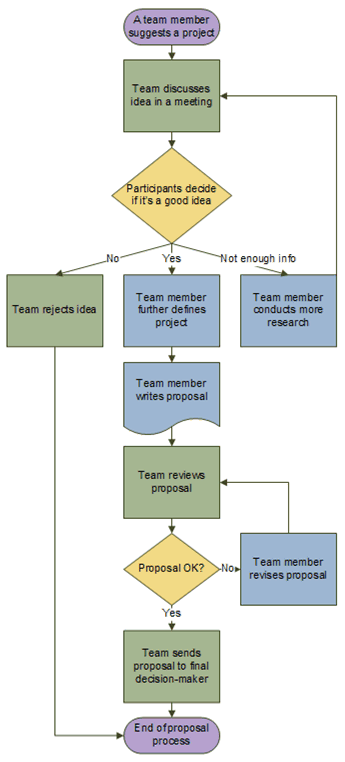
La plantilla de diagrama de flujo básico de Visio incluye formas que se pueden usar para mostrar numerosos tipos de procesos y resulta particularmente útil para mostrar procesos de negocio básicos, como el proceso de desarrollo de propuestas ilustrado en la siguiente figura.
Crear un diagrama de flujo
- Inicie Visio.
- Seleccione la categoría Diagrama de flujo .
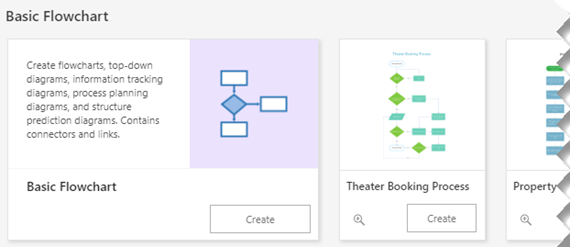
- Haga doble clic en Diagrama de flujo básico.
- En cada paso del proceso que esté documentando, arrastre un forma de diagrama de flujo al dibujo.
- Conecte las formas del diagrama de flujo sosteniendo el puntero del mouse sobre la primera forma y, después, seleccionando la flecha pequeña que aparece señalando a la forma a la que desea conectar. Si la segunda forma no está justo enfrente de la primera forma, seleccione y mantenga presionada la flecha pequeña, arrástrela hasta la segunda forma y suelte el conector en el medio de la segunda forma.
- Para agregar texto a una forma o un conector, selecciónelos y escriba el texto. Cuando haya terminado de escribir, seleccione un área en blanco de la página.
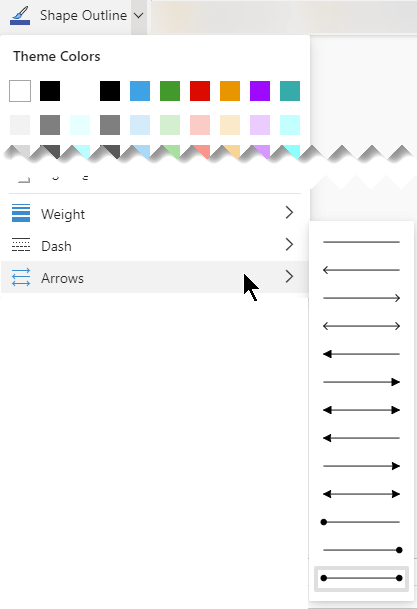
- Para cambiar la dirección de la flecha de un conector, seleccione el conector y, en la pestaña Forma , en el grupo Estilos de forma , seleccione Línea, apunte a Flechas y seleccione la dirección de la flecha y el estilo que desee.
Arreglar la alineación y el espaciado
- Seleccionar todo en la página del dibujo.
- En la pestaña Inicio , en el grupo Organizar , seleccione Posición y, a continuación, seleccione Alinear automáticamente & Espacio.
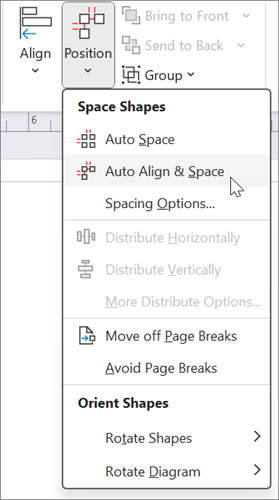
Si el gráfico no se alinea correctamente, use la función Deshacer y, a continuación, pruebe otra de las opciones bajo los botones Alinear y Colocar .
Qué representan las formas de diagrama de flujo
Al abrir la plantilla de diagrama de flujo básico, también se abre la galería de símbolos Formas para diagramas de flujo básicos. Cada forma de la galería de símbolos representa un paso diferente de un proceso. No obstante, no hay ningún significado estándar y universal para las formas; cada forma puede tener un significado acordado por las personas que crearán y leerán los diagramas de flujo. La mayor parte de los diagramas de flujo tienden a usar solo tres o cuatro formas, a menos que haya un motivo claro para usar más.
Dicho esto, las formas de Visio tienen nombres que sugieren sus usos más comunes. Aquí se muestran algunas de las formas más comunes:
-
Inicio o finalización Use esta forma para el primer y último paso de un proceso.

-
Proceso Esta forma representa un paso típico del proceso. Es la forma más usada en casi todos los procesos.

-
Decisión Esta forma indica un punto en el que el resultado de una decisión indica el siguiente paso. Puede haber varios resultados, pero con frecuencia solo hay dos: sí y no.

-
Subproceso Utiliza esta forma para un conjunto de pasos que se combinan para crear un subproceso definido en otro lugar, a menudo en otra página del mismo documento. Esto es útil si el diagrama es muy largo y complejo.

-
Documento Esta forma representa un paso que da como resultado un documento.

-
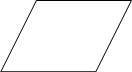
Datos Esta forma indica que hay información que está entrando desde afuera en el proceso o saliendo de él. Esta forma también se puede usar para representar los materiales y a veces se denomina forma de entrada y salida.
-
Referencia en página Este pequeño círculo indica que el paso siguiente (o anterior) se encuentra en otra parte del dibujo. Resulta particularmente útil para diagramas de flujo grandes en los que, de lo contrario, se debería usar un conector largo, que puede ser difícil de seguir.

-
Referencia a otra página Cuando se coloca esta forma en la página de dibujo, se abre un cuadro de diálogo en el que se puede crear un conjunto de hipervínculos entre dos páginas de un diagrama de flujo o entre una forma de subproceso y una página de diagrama de flujo independiente que muestra los pasos en dicho subproceso.

Consulte también
Vídeo: Crear un diagrama de flujo