
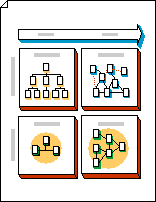
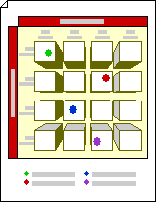
En este tema se muestra cómo usar las plantillas Diagrama de bloques y Diagrama de bloque con perspectiva .
Los diagramas de bloque usan formas de bloques elevados y de bloques para ayudarle a realizar una lluvia de ideas, planear y comunicarse.
Los diagramas de bloque con perspectiva usan formas 3D para transmitir información de forma dramática.
Crear un diagrama de bloques
- Haga clic en la pestaña Archivo.
- Haga clic en Nuevo, en plantillas o categorías, haga clic en General y, a continuación, haga doble clic en Diagrama de bloques.
- Desde las galerías de símbolos Bloques y bloques elevados , arrastre formas hasta la página de dibujo.
- Para agregar texto a una forma, seleccione la forma y, a continuación, escriba.
Hacer que las formas de bloque fluya entre sí
- Desde Bloques, arrastre una forma individual 1D, 2D simple o de barra abierta o cerrada a la página de dibujo. O bien, en Bloques elevados, arrastre una flecha derecha, una flecha arriba, una flecha izquierda, una flecha abajo, una barra horizontal, una barra vertical o una forma de codo hasta la página de dibujo.
- Haga clic con el botón derecho en la forma y, a continuación, haga clic en un comando Abrir .
- Coloque el extremo abierto de la forma contra el lado plano de otra forma.
Recomendación
Para colocar una forma abierta y ocultar líneas, coloque la forma abierta al frente. Para cambiar el orden de las formas seleccionadas, en la pestaña Inicio , en el grupo Organizar , haga clic en Traer adelante o Enviar atrás.
Crear un diagrama de bloque con perspectiva
La página de dibujo que se abre con la plantilla Diagrama de bloque con perspectiva incluye un punto de fuga. Al arrastrar una forma de bloque elevada a esta página de dibujo, la forma se orienta para que sus líneas de perspectiva apunten al punto de fuga.
Haga clic en la pestaña Archivo.
Haga clic en Nuevo, en plantillas o categorías, haga clic en General y, a continuación, haga doble clic en Bloquear diagrama con perspectiva.
Desde la galería de símbolos Bloques con perspectiva , arrastre formas hasta la página de dibujo.
Para agregar texto a una forma, selecciónela y, a continuación, escriba.
Para cambiar la perspectiva de las formas, arrastre el punto de fuga (V.P.) de la página de dibujo a una nueva ubicación, ya sea en la página de dibujo o fuera de esta.
Nota
Al mover el punto de fuga, todas las formas asociadas a ese punto cambian su orientación.
Recomendación
Puede elegir ocultar o mostrar la profundidad mientras trabaja. En la pestaña Inicio, en el grupo Edición, haga clic en Capas y luego, en Propiedades de las capas. En la fila Profundidad 3D , en Visible, haga clic para desactivar o mostrar la marca de verificación y, a continuación, haga clic en Aceptar.
Orientar una forma a un punto de fuga diferente en un diagrama de perspectiva
Puede orientar formas en un diagrama de perspectiva a diferentes puntos de fuga.
- Desde Bloques con perspectiva, arrastre una nueva forma punto de fuga hasta el diagrama.
- Seleccione la forma que desea cambiar de orientación.
- Arrastre el controlador rojo
 desde el centro del punto de fuga original hasta el centro del nuevo.
La conexión entre la forma y el punto de fuga se pega cuando la en el nuevo punto de fuga se vuelve rojo.
Nota
Cuando agrega un nuevo punto de fuga a un diagrama de perspectiva, las formas de la página y las formas que agregue más adelante continuarán orientandose hacia el punto de fuga original. Siga estos pasos para orientar cualquier forma a cualquier punto de fuga.
Cambiar la profundidad de una forma de perspectiva de bloque
Haga clic con el botón secundario en la forma que desea cambiar y, a continuación, haga clic en Establecer profundidad.
En la lista Profundidad , haga clic en un porcentaje. Cuanto mayor sea el porcentaje, más profundo aparecerá la forma.
Recomendación
Para diferenciar el color de la sombra del color de la forma, haga clic con el botón secundario en la forma y, a continuación, haga clic en Sombra manual. En la pestaña Inicio , en el grupo Forma , haga clic en Sombra y, después, seleccione un color para la sombra.
Eliminar un punto de fuga de un diagrama de perspectiva
- Haga clic con el botón secundario en el punto de fuga que desea eliminar y, a continuación, haga clic en Permitir eliminación.
- Seleccione el punto de fuga y presione la tecla SUPRIMIR.
Ocultar un punto de fuga en un diagrama de perspectiva
- En la pestaña Inicio, en el grupo Edición, haga clic en Capas y luego, en Propiedades de las capas.
- En la fila Punto de fuga , haga clic en la marca de verificación debajo de Visible para borrarla y, a continuación, haga clic en Aceptar.
Nota
Aunque no oculte el punto de fuga, no aparecerá en un dibujo impreso.