
Con la plantilla Diagrama de bloques puede crear formas de capas concéntricas y parciales para crear diagramas cebolla.
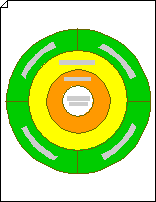
Abra Visio.
Haga clic en Crear diagrama> debloques.
Desde Bloques, arrastre la forma de capa concéntrica 1 a la página de dibujo para formar la capa exterior de la cebolla.
Arrastre la forma de la capa concéntrica 2 a la página de dibujo, colóquela dentro de la capa exterior hasta que encaje en su lugar y suelte el botón del mouse.
Repita el paso 3 usando las formas Capa concéntrica 3 y Centro concéntrico hasta que tenga todas las capas en su lugar.
- Para cambiar el radio de una capa concéntrica, arrastre un controlador de selección para cambiar el tamaño de la capa según sea necesario.
- Para cambiar el grosor de una capa concéntrica, arrastre el controlador del borde interior hasta que la forma tenga el grosor correcto. (Si no sabe cuál es el controlador que debe usar, pause el puntero sobre un controlador hasta que vea una sugerencia).
Para dividir una capa concéntrica en secciones, utilice Formas de capa parciales .
En la galería de símbolos Bloques , arrastre una forma de capa parcial que coincida con el tamaño de la capa concéntrica a la página de dibujo.
Si es necesario, personalice la capa parcial para que se adapte a la capa concéntrica en su diagrama de cebolla.
- Para cambiar la orientación de una capa parcial, selecciónela y, a continuación, en el menú Forma , seleccione Rotar o Voltear. Haga clic en la opción adecuada para cambiar la posición de la forma.
- Para cambiar el radio de una capa parcial, arrastre el controlador del borde exterior.
- Para cambiar el grosor de una capa parcial, arrastre el controlador del borde interior.
Arrastre la capa parcial sobre la capa concéntrica que desea dividir hasta que encaje en su lugar y sus extremos se peguen a los puntos de conexión de las capas.
Los puntos de conexión cambiarán a color rojo cuando las formas estén pegadas.
Para agregar texto a una capa, seleccione la capa o capa parcial y, a continuación, escriba.