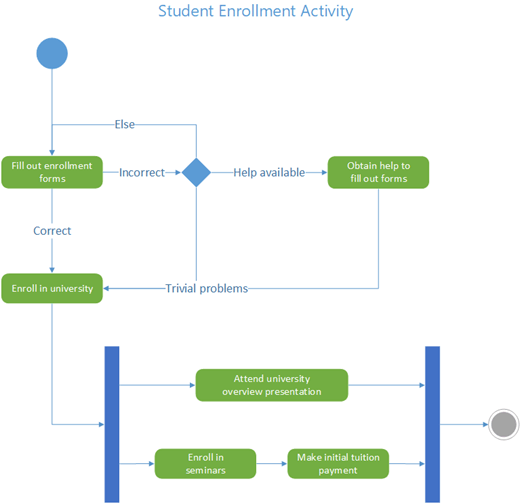
Un diagrama de actividad UML en Visio es similar a un diagrama de flujo. El flujo de control se desencadena con la finalización de acciones (o actividades) dentro del sistema. El flujo puede ser secuencial, simultáneo o ramificado, indicado por formas como carriles, horquillas y uniones.
Use un diagrama de actividades para describir cómo se coordinan varias actividades para proporcionar un servicio u otro resultado final. Los diagramas de actividad pueden mostrar cómo se relacionan los eventos de un caso de uso entre sí, o cómo se coordina una colección de casos de uso para representar un flujo de trabajo empresarial.
Si desea representar un flujo en respuesta a eventos externos , use un diagrama de máquina de estado.
Iniciar un diagrama de actividades
- Inicie Visio. O bien, si ya tiene un archivo abierto, haga clic en Nuevo archivo>.
- En el cuadro de búsqueda, escriba
UML activity. - Seleccione el diagrama de actividad UML .
- En el cuadro de diálogo, seleccione unidades métricas o estadounidenses.
- Seleccione Crear.
- Se abre el diagrama. Debería ver la ventana Formas junto al diagrama. Si no lo ve, vaya a Ver>paneles de tareas y asegúrese de que la opción Formas esté seleccionada. Si sigue sin verlo, haga clic en el botón Expandir la ventana Formas de la izquierda.
- En la pestaña Ver , asegúrese de que está activada la casilla situada junto a Puntos de conexión . Esta opción hace que aparezcan puntos de conexión al iniciar la conexión de formas.
- Ahora puede insertar calles y crear el flujo de control de actividad en el diagrama.
Diseñar el diagrama
Si quiere indicar la responsabilidad en el diagrama de actividades, arrastre una forma de calle a la página para cada clase, persona o unidad organizativa que quiera representar. Siga estos pasos:
- Arrastre una forma Calle hasta la página de dibujo.
- Haga doble clic en cada etiqueta de la forma para cambiar el nombre predeterminado.
- Repita los pasos a y b hasta que haya agregado todas las particiones o unidades organizativas que necesite.
- Arrastre los controladores de selección laterales en las formas de calles para que las calles tengan el tamaño que desee.
- Arrastre una forma Calle hasta la página de dibujo.
Use las formas de nodo inicial y nodo final para representar los pseudoestados inicial y final.
Agregue una forma Acción para cada estado de acción o actividad que desee representar.
Use una forma Decisión con condiciones de protección para indicar una posible transición desde un estado de acción.
Utilice el nodo Bifurcación para representar la bifurcación de un estado de acción en varios estados paralelos.
Use el nodo Combinar para representar la sincronización de varios estados de acción en un solo estado.