
Puede crear un diagrama de casos de uso UML en Visio para resumir cómo interactúan los usuarios (o actores) con un sistema, como una aplicación de software. Un actor puede ser una persona, una organización u otro sistema.
Los diagramas de casos de uso muestran el comportamiento esperado del sistema. No muestran el orden en que se realizan los pasos. (Use un diagrama de secuencia para mostrar cómo interactúan los objetos a lo largo del tiempo).
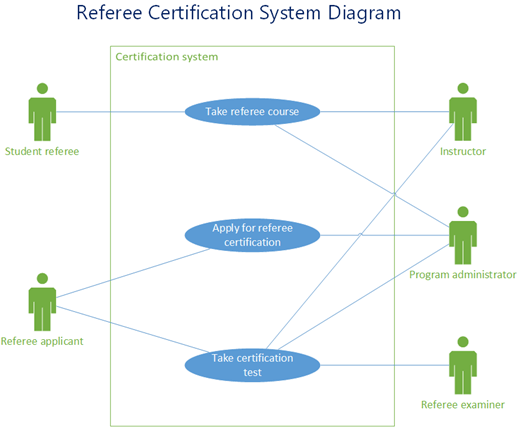
La definición del límite del sistema determina lo que se considera externo o interno del sistema.
Un actor representa un papel desempeñado por un objeto externo. Un objeto puede desempeñar varios roles y, por lo tanto, está representado por varios actores.
Una asociación ilustra la participación del actor en el caso de uso.
Un caso de uso es un conjunto de eventos que ocurre cuando un actor usa un sistema para completar un proceso. Normalmente, un caso de uso es un proceso relativamente grande, no un paso o transacción individual.
Crear un diagrama de casos de uso
- En la pestaña Archivo , seleccione Nuevo.
- En el cuadro de búsqueda , escriba
UML use case. - En los resultados de la búsqueda, seleccione Caso de uso UML.
- En el cuadro de diálogo, seleccione la plantilla en blanco o uno de los tres diagramas iniciales. (Se muestra una descripción de cada una de ellas a la derecha al seleccionarla). A continuación, seleccione unidades métricas o estadounidenses.
- Seleccione Crear.
- Se abre el diagrama. Debería ver la ventana Formas junto al diagrama. Una galería de símbolos de casos de uso UML está abierta en la ventana Formas .
(Si no ve la ventana Formas , vaya a Vista>Paneles de tareas y asegúrese de que Formas esté seleccionado. Si sigue sin verlo, haga clic en el botón Expandir la ventana Formas de la izquierda).
Agregar un subsistema al diagrama de casos de uso
- Arrastre una forma Subsistema a la página de dibujo. El subsistema puede representar todo el sistema o un componente principal.
- Haga doble clic en la forma Subsistema y escriba un nuevo nombre para ella, o presione la tecla Suprimir para eliminar el nombre existente. Haga clic fuera de la forma en la página de dibujo.
- Para cambiar el tamaño del subsistema, seleccione la forma y arrastre un controlador de selección.
Agregar formas y conectores al diagrama
Arrastrar formas de casos de uso
 de la galería de símbolos Caso de uso UML y colóquelas dentro del límite del subsistema, y luego arrastre Formas de actor
 hacia el exterior del límite del subsistema.
Use formas de conector para indicar las relaciones entre las formas del diagrama. Hay cinco conectores disponibles:
Application Proxy Descripción Asociación
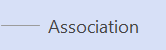
Muestra la relación de un actor con un caso de uso. Dependencia
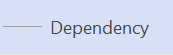
Indica que un caso de uso tiene una dependencia de otro. Generalización
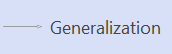
Indica que un caso de uso es una forma específica de lograr los objetivos del caso de uso general. Incluir
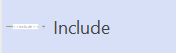
Muestra cómo un caso de uso se divide en pasos más pequeños. Ampliación
Muestra que un caso de uso agrega funcionalidad a otro. Ejemplo: Para indicar una relación entre un actor y un caso de uso
- En un diagrama de casos de uso, arrastre una forma de conector de asociación a la página de dibujo.
- Pegue un extremo de la forma Asociación a un punto de conexión en una forma Actor . Pegue el otro punto de conexión a un punto de conexión en una forma Caso de uso .
Consulte también
Para obtener más información sobre los diagramas de casos de uso (y los procedimientos para usar Microsoft Visual Studio para crear diagramas de casos de uso), vaya a Diagramas de casos de uso UML: Directrices.