

Un diagrama de secuencia UML muestra cómo interactúa un conjunto de objetos en un proceso a lo largo del tiempo. Muestra los mensajes que se transmiten entre los participantes y los objetos en el sistema, y el orden en que se producen.
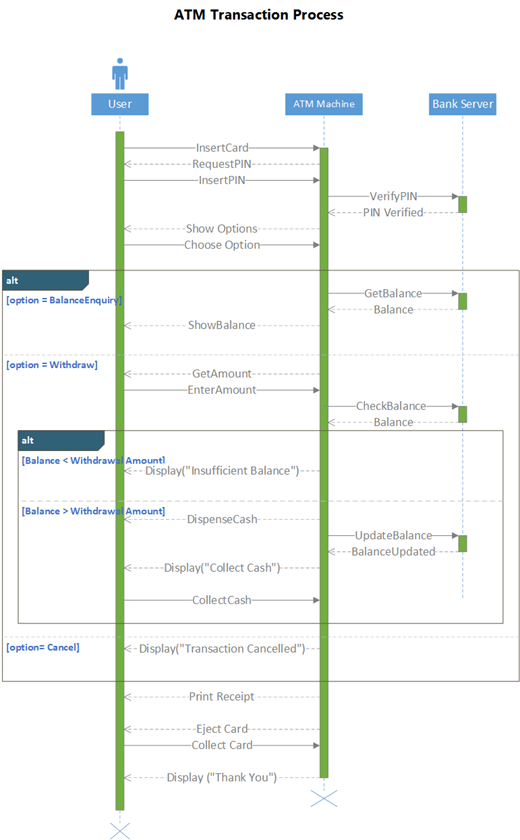
Para crear un diagrama de secuencia, use una plantilla de secuencia UML o un diagrama inicial, que incluya la galería de símbolos de secuencia UML . Arrastre las formas de la galería de símbolos al lienzo de dibujo para crear el diagrama.
Iniciar un diagrama de secuencia
- Inicie Visio. O bien, si ya tiene un archivo abierto, seleccioneNuevoarchivo>.
- En el cuadro de búsqueda, escriba
UML sequence. - Seleccione el diagrama de secuencia UML .
- En el cuadro de diálogo, seleccione la plantilla en blanco o uno de los tres diagramas iniciales. (Se muestra una descripción de cada una de ellas a la derecha al seleccionarla). A continuación, seleccione unidades métricas o estadounidenses.
- Seleccione Crear.
- Se abre el diagrama. Debería ver la ventana Formas junto al diagrama. Si no lo ve, vaya a Ver>paneles de tareas y asegúrese de que la opción Formas esté seleccionada. Si sigue sin verse, seleccione el botón Expandir la ventana Formas de la izquierda.
- En la pestaña Ver , asegúrese de que está activada la casilla situada junto a Puntos de conexión . Esta opción hace que aparezcan puntos de conexión al iniciar la conexión de formas.
- Ahora, arrastre las formas que quiera incluir en el diagrama desde la ventana Formas a la página. Para cambiar el nombre de las etiquetas de texto, haga doble clic en ellas.
Líneas de vida para actores y objetos
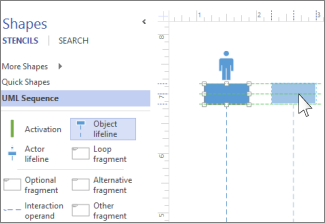
Use una forma de línea de vida Actor para cada participante y una forma de línea de vida Objeto para cada componente del sistema en su proceso.
Recomendación
A medida que arrastras las líneas de vida a su lugar, aparecen guías de alineación verdes en pantalla para ayudarte a alinear y espaciar las líneas de vida en relación con las otras formas de línea de vida.
- Haga doble clic en el cuadro de encabezado de cada línea de vida para escribir un nombre o título.
- Para alargar o acortar una escala de tiempo, selecciona la línea de vida y, a continuación, arrastra el punto de control amarillo de la parte inferior de esta.
Mensajes
Use formas de mensaje para representar la información que se envía entre líneas de vida.
Recomendación
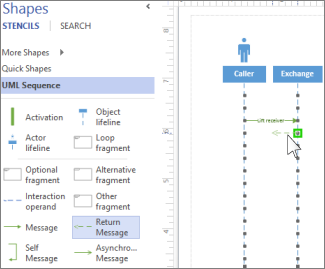
Visio le ayuda a pegar los puntos de conexión de mensajes a cada línea de vida. Se mostrará un círculo verde en el punto de conexión cuando se pegue a un punto de conexión. Los puntos de conexión desaparecen al terminar de arrastrar.
Adjunte el extremo inicial a la línea de vida que envía el mensaje y, a continuación, arrastre el extremo principal a la línea de vida que recibe el mensaje.
Haga doble clic en la forma del mensaje para crear un cuadro de texto y escriba un nombre para el mensaje.
Utilice una forma de mensaje (una línea continua) para representar una solicitud o la transmisión de información.
Use una forma Devolver mensaje (una línea discontinua) para representar una respuesta a un mensaje anterior.
Use un mensaje propio para representar una llamada recursiva de una operación, o un método que llama a otro método que pertenece al mismo objeto.
Use la forma Mensaje asincrónico para mostrar cuándo una acción puede no suceder inmediatamente.
Para cambiar la forma de un mensaje de conector:
- Haga clic con el botón derecho.
- En la parte inferior del menú emergente, selecciona una de las tres opciones (Ángulo recto, Recto, Curvado).
- Seleccione y arrastre el conector para cambiar su forma.
Fragmentos
Si una o más interacciones forman un bucle o requieren que se cumpla una condición para finalizar la interacción, incluya esas interacciones en una forma de fragmento :
- Utilice el fragmento de Loop para una interacción repetitiva básica.
- Use el fragmento opcional para pasos que solo se realizan si se cumple una determinada condición.
- Use la forma de fragmento Alternativa para un proceso o interacción si-entonces o si-entonces-no. El fragmento viene con dos secciones, que le permiten mostrar la interacción alternativa. Para agregar otra condición, arrastre un operando Interacción a la forma.
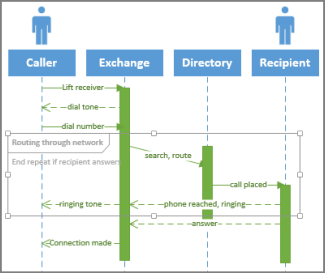
- Arrastre la forma del fragmento a las interacciones con las que se relaciona. Use los controladores de tamaño en la forma de fragmento para asegurarse de que encierra todas las interacciones relacionadas.
- Haga doble clic en la esquina de título de la forma del fragmento para agregar un título o una breve descripción del proceso que contiene el fragmento. Debajo de la esquina del título, seleccione el indicador [parameters] si desea ingresar las condiciones que finalizarían ese proceso.
Activación
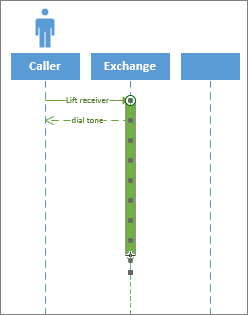
Coloque una forma de barra de activación en una línea de vida para mostrar cuándo y durante cuánto tiempo ese objeto o participante está activo en el proceso. Por lo general, habrá flechas que van y vienen de un cuadro de activación para mostrar el flujo de información.
Arrastre los extremos de la barra de activación hacia arriba o hacia abajo para que tenga la longitud que desee.
Destrucción
La destrucción indica cuándo un objeto o actor ha terminado de participar en un sistema. Una X grande aparece al final de su línea de vida. Para mostrar la destrucción de un objeto en un diagrama:
- Haga clic con el botón secundario en el objeto y seleccione Mostrar destrucción.
Consulte también
Crear un diagrama de componentes UML