
Puede crear un diagrama de componentes UML para mostrar componentes, puertos, interfaces y las relaciones entre ellos.
Un componente en UML representa una parte modular de un sistema. El comportamiento se define en términos de interfaces requeridas y proporcionadas. Un componente tiene una vista externa con propiedades y operaciones públicas, y tiene una vista interna con propiedades privadas y clasificadores de realización. La vista interna muestra cómo se realiza internamente el comportamiento externo.
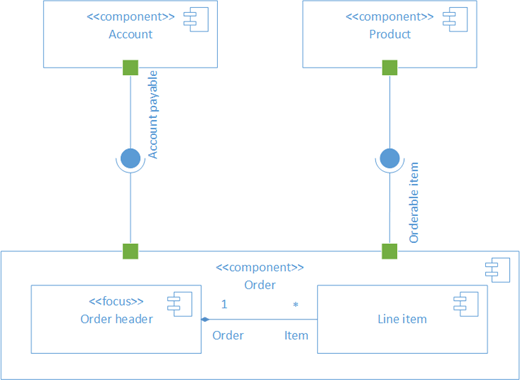
En primer lugar, abra la plantilla Componente UML y elija una de las cuatro opciones. A continuación, aparece la galería de símbolos del componente UML , junto con las formas que se ajustan al estándar UML 2.5.
Nota
La galería de símbolos de componentes UML solo está disponible si es suscriptor de Visio Plan 2. Si tiene una suscripción, asegúrese de tener la versión más reciente de Visio.
Iniciar un diagrama de componentes
- Inicie Visio. O bien, si ya tiene un archivo abierto, haga clic en Nuevo archivo>.
- Vaya a las categorías>Componente UMLde software y base de datos>.
- Seleccione la plantilla en blanco o uno de los tres diagramas iniciales. Cuando hayas elegido la plantilla que quieras, haz clic en Crear.
- Debería ver la ventana Formas junto al diagrama. Si no lo ve, vaya a Ver>paneles de tareas y asegúrese de que la opción Formas esté seleccionada. Si sigue sin verlo, haga clic en el botón Expandir la ventana Formas
 de la izquierda.
 - En la pestaña Ver , asegúrese de que está activada la casilla situada junto a Puntos de conexión . Esto hará que aparezcan puntos de conexión cuando empiece a conectar formas.
- Ahora, arrastre las formas que quiera incluir en el diagrama desde la ventana Formas a la página. Para cambiar el nombre de las etiquetas de texto, haga doble clic en ellas.
Formas de componentes
Cuándo se usa
Use formas de componentes para cada unidad funcional de su sistema o aplicación.
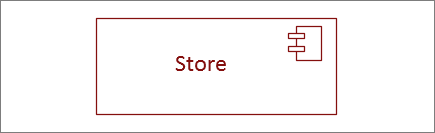
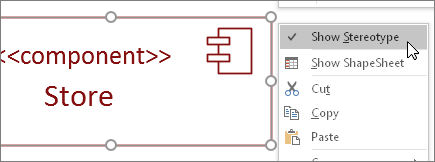
Mostrar u ocultar estereotipo
Haga clic con el botón derecho en la forma para mostrar u ocultar la etiqueta del estereotipo.
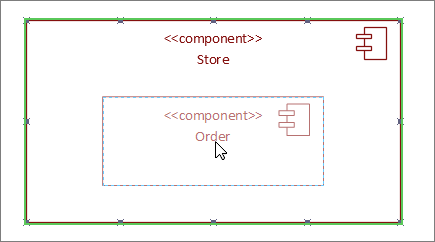
Subsistemas
Puede utilizar la forma de componente como una forma de subsistema que contiene otros componentes. Simplemente cambie el tamaño para que sea más grande y coloque otros componentes encima. Cuando veas el resaltado verde, suéltalo. A partir de ese momento, la forma más grande actuará como un contenedor y la forma más pequeña se moverá con él.
Recomendación
Si un componente desaparece después de arrastrarlo encima de otro componente, llévelo al frente presionando CTRL+MAYÚS+F.
Formas de interfaz
Cuándo se usa
- Utilice la forma Interfaz proporcionada cuando desee especificar la realización de una clase/interfaz.
- Utilice la interfaz requerida cuando desee especificar una dependencia en una clase/interfaz.
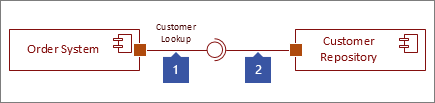
Paso 1
Arrastre una forma de la interfaz proporcionada a la página y alinee el cuadrado de puerto con un punto de conexión. Sabrá que está conectado cuando vea el verde resaltado alrededor del punto de conexión.
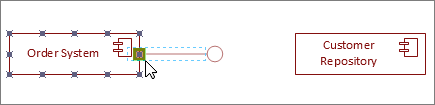
Paso 2
Arrastre una forma Interfaz requerida a la página y alinee el cuadrado de puerto con un punto de conexión también. Sabrá que está conectado cuando vea el verde resaltado alrededor del punto de conexión.
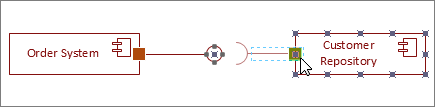
Paso 3
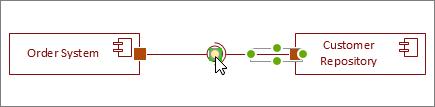
Para conectar una interfaz proporcionada y requerida, primero seleccione la forma Interfaz requerida. Luego busque el mango amarillo.
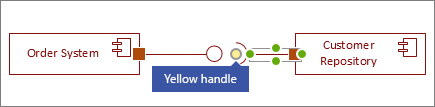
Paso 4
Arrastre el controlador amarillo para conectarse con la interfaz proporcionada.
Sugerencias para conectores
Enderezar conectores
Si un conector tarda demasiados giros, haga clic con el botón derecho en él y, después, haga clic en Conector recto.
Mostrar multiplicidad
Si es necesario, haga clic con el botón derecho en el conector y seleccione Mostrar multiplicidad. Cuando termine, aparecerán cuatro cuadros de texto en los que puede agregar detalles. Si no necesita todos los cuadros de texto, elimine los que no necesita.
Cambiar el tipo de conector
Puede cambiar un tipo de conector. Por ejemplo, puede cambiar de una asociación a una asociación dirigida. Haga clic con el botón derecho en el conector y, después, haga clic en Establecer tipo de conector.
Realizar conexiones dinámicas en lugar de conexiones a punto
Si anticipa mover mucho las formas, considere la posibilidad de realizar una conexión dinámica en lugar de una conexión de punto.
Mover o girar texto en conectores
Lo más probable es que necesite girar o mover texto en las líneas de conexión. Esta es la manera de hacerlo:
- Haga clic en un área vacía de la página para anular la selección de lo que pueda estar seleccionado.
- En la pestaña Inicio , en el grupo Herramientas , haga clic en la herramienta Bloque de texto

- Haga clic en el conector que tiene el texto que desea girar o mover.
- Arrastre el bloque de texto para moverlo o gírelo con el controlador de giro

- Cuando haya terminado, haga clic en el botón Herramienta Puntero

Cuando vuelva al botón de la herramienta Puntero , el texto mantiene la misma posición con respecto a la forma. Si usa el de la herramienta Puntero para arrastrar el texto, la forma también se moverá. Para mover el texto independientemente de la forma, vuelva al de la herramienta Bloque de texto.
Consulte también
Crear un diagrama de comunicación UML