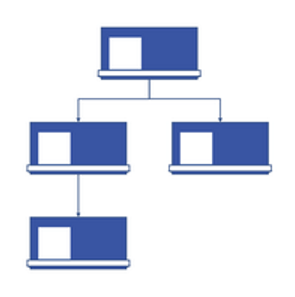
Un organigrama es un diagrama de una jerarquía de informes que se usa habitualmente para mostrar las relaciones entre los empleados, los puestos y los grupos.
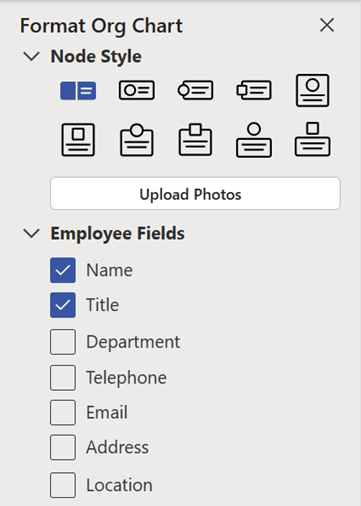
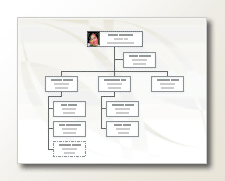
Los organigramas pueden variar desde diagramas simples (como en la ilustración contigua) hasta diagramas grandes y complejos que se basan en información de un origen de datos externo. Las formas del organigrama pueden mostrar información básica como el nombre y el puesto, o detalles como el departamento y el centro de costos. Incluso puede agregar imágenes a las formas del organigrama.
Crear un organigrama sencillo
Cuando quiera crear un organigrama pequeño con campos de información predeterminados, siga estos pasos:
En la pestaña Archivo , seleccione Nuevo, seleccione Organigrama, elija Unidades métricas o estadounidenses y, a continuación, seleccione Crear.
Seleccione Cancelar cuando vea el cuadro de diálogo Asistente para organigramas si desea crear solo un organigrama simple con campos de información predeterminados.
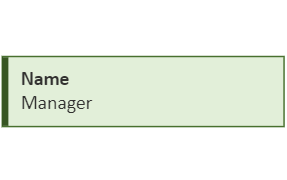
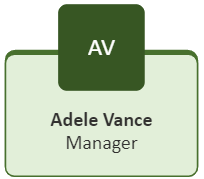
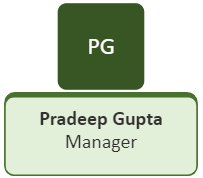
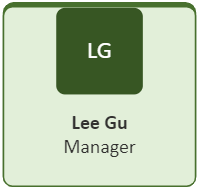
Las opciones de la pestaña Organigrama muestran varios tipos de formas, que puede usar para los miembros de su organización en función de sus puestos.
Nota
Para obtener información sobre cómo agregar más datos a las formas, vea Agregar datos a formas.
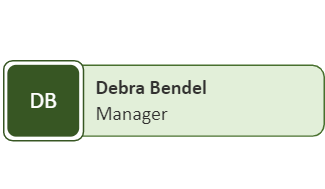
Para conectar automáticamente las formas, arrastre las formas subordinadas a las formas superiores según la jerarquía de la organización, o bien puede elegir conectarse manualmente con las formas de conector. Escriba un nombre y un título para cada uno y agregue también una imagen de los miembros si lo desea.
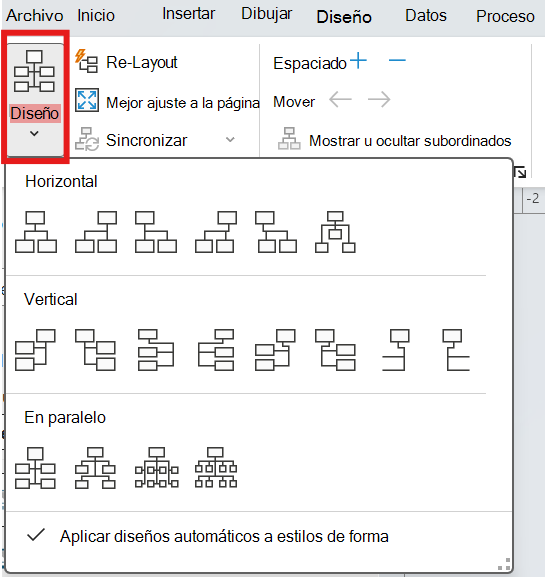
Puede organizar el diseño del organigrama, el espacio entre las formas, la altura y el ancho de las formas, mediante los distintos comandos y opciones de la pestaña Organigrama .
Crear automáticamente un organigrama a partir de una nueva tabla de datos
Puede utilizar este método si desea cambiar o agregar más información a los campos de información predeterminados y aún no tiene los datos en un archivo de programa diferente.
En la pestaña Archivo , seleccione Nuevo, seleccione Organigrama, elija Unidades métricas o estadounidenses y, a continuación, seleccione Crear.
En la primera página del Asistente para organigramas, seleccione Información que escribo con el asistente y, después, seleccione Siguiente.
Seleccione Excel o texto delimitado, escriba un nombre para el nuevo archivo y luego seleccione Siguiente.
Nota
Si selecciona Excel, se abrirá una hoja de cálculo de Microsoft Office Excel con texto de ejemplo. Si selecciona Texto delimitado, se abrirá una página del Bloc de notas de Microsoft con texto de ejemplo.
Cuando se inicie Excel o el Bloc de notas, utilice el texto de muestra como ejemplo del tipo de información que se va a incluir y escriba su información sobre la que aparezca en el programa.
Importante
No elimine las columnas Nombre y Reports_to , pero puede cambiar, eliminar o agregar otras columnas que necesite para su organigrama.
Salga del archivo de Excel o del Bloc de notas después de agregar la información y, a continuación, seleccione Siguiente para continuar.
Para incluir imágenes en el organigrama, seleccione No incluir imágenes en mi organigrama. De lo contrario, seleccione Buscar la carpeta que contiene las imágenes de su organización. Siga las instrucciones restantes de esta página y, a continuación, seleccione Siguiente para continuar.
En la última página del asistente, puede especificar qué parte de la organización se mostrará en cada página. Puede elegir Quiero especificar qué parte de mi organización se mostrará en cada página, o puede dejar que el asistente defina cada página automáticamente seleccionando Quiero que el asistente divida automáticamente mi organigrama en las páginas.
Si desea crear hipervínculos y sincronizar formas de empleados en las páginas, seleccione las opciones Hipervincular formas de empleados en las páginas y Sincronizar formas de empleados en las páginas.
Después de realizar todas las selecciones, seleccione Finalizar.
Nota
Hay ayuda específica disponible para la mayoría de las páginas del asistente. Para acceder a la Ayuda, presione F1 o seleccione el botón Ayuda .
Crear automáticamente un organigrama mediante un origen de datos existente
Este método es mejor si la información que desea incluir en el organigrama ya está en un documento, como una hoja de cálculo de Microsoft Office Excel, un directorio de Microsoft Exchange Server, un origen de datos compatible con ODBC o un archivo de texto de Org Plus.
Asegúrese de que la tabla u hoja de cálculo contiene columnas para los nombres de los empleados, identificadores únicos y quién informa a quién.
Nota
Puedes asignar a las columnas el nombre que quieras. Cuando ejecuta el Asistente para organigramas, puede identificar qué columnas (o nombres de campo) contienen el nombre, el id. y el permiso para informar.
- Nombre del empleado La manera en que aparezcan los nombres de los empleados en este campo será la que se use para las formas en los organigramas.
- Identificador único Si cada nombre no es único, incluya una columna con un identificador único, como un número de identificación de empleado, para cada empleado.
- A quién reporta el empleado Este campo debe contener el identificador único de cada administrador, ya sea un nombre o un número de identificador. En el caso del empleado en el nivel más alto del organigrama, deje este campo en blanco.
En la pestaña Archivo , seleccione Nuevo, seleccione Organigrama, elija Unidades métricas o estadounidenses y, a continuación, seleccione Crear.
En la primera página del asistente, seleccione Información que ya está almacenada en un archivo o base de datos y, después, seleccione Siguiente para continuar.
Elija el tipo de archivo en el que se almacena la información de su organización seleccionando Examinar y, a continuación, busque la ubicación de este archivo. Seleccione el idioma que desea usar en el asistente para gráficos y, a continuación, seleccione Siguiente para continuar.
En la siguiente página del asistente, seleccione la columna (campos) del archivo de datos que contienen la información que define su organización, como nombre, reportes a y nombre. Seleccione Siguiente para continuar.
En la siguiente página del asistente, puede definir qué campos específicos desea que se muestren mediante los botones Agregar y Quitar , y el orden de visualización de los campos mediante los botones Arriba y Abajo . Seleccione Siguiente para continuar.
En la siguiente página del asistente, puede seleccionar los campos del archivo de datos que desea agregar a las formas del organigrama como campos de datos de formas. Seleccione Siguiente para continuar.
Para incluir imágenes en el organigrama, seleccione No incluir imágenes en mi organigrama. De lo contrario, seleccione Buscar la carpeta que contiene las imágenes de su organización. Siga las instrucciones restantes de esta página y, a continuación, seleccione Siguiente para continuar.
En la última página del asistente, puede especificar qué parte de la organización se mostrará en cada página. Puede elegir Quiero especificar qué parte de mi organización se mostrará en cada página, o puede dejar que el asistente defina cada página automáticamente seleccionando Quiero que el asistente divida automáticamente mi organigrama en las páginas.
Si desea crear hipervínculos y sincronizar la forma de un empleado en todas las páginas, seleccione las opciones Hipervincular forma de empleado en las páginas y Sincronizar forma de empleado en las páginas.
Después de realizar todas las selecciones, seleccione Finalizar.
Nota
Hay ayuda específica disponible para la mayoría de las páginas del asistente. Para acceder a la Ayuda, presione F1 o seleccione el botón Ayuda .
Mostrar equipos con Marco para equipo o líneas de puntos
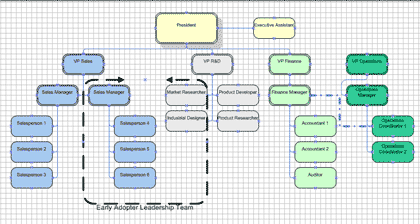
Después de crear un organigrama, puede reorganizar la información para reflejar las relaciones del equipo virtual. Mueva las formas relacionadas a posiciones cercanas y después agregue conectores de línea de puntos para mostrar las estructuras jerárquicas secundarias, o bien use la forma Marco para equipo para resaltar un equipo virtual. El informe de línea de puntos funciona como un conector ordinario. El Marco para equipo es básicamente una forma de rectángulo modificada que puede utilizar para agrupar visualmente y dar nombre a los equipos.
Actualizar organigramas generados
Para reflejar los cambios en la estructura de una organización, debe actualizar el organigrama manualmente o generar un nuevo organigrama. Si genera un nuevo gráfico, no se incluye ninguna personalización realizada en el gráfico anterior. Si se agregaron temas o fotos a las formas, deben agregarse de nuevo para que los gráficos tengan un aspecto similar.
Si las formas están vinculadas a datos, los datos se actualizan normalmente cuando ejecuta Actualizar datos, pero solo dentro de las formas existentes. La actualización de los datos no agrega ni quita formas.
Consulte también
Crear automáticamente un organigrama a partir de datos de empleados
Crear un organigrama sin datos externos
Crear un organigrama con Visio para la Web
Mostrar u ocultar información en un organigrama de Visio
Diseñar las formas en el organigrama
Acerca de dividir el organigrama en varias páginas
Buscar ejemplos de organigramas Plantillas y diagramas de Visio