
Visio Profesional le permite importar datos en formas. Después de importar y vincular los datos, Visio aplica gráficos de datos a las formas. Los gráficos de datos visualizan los datos subyacentes de la forma.
Nota
Antes de continuar con este artículo, asegúrese de que comprende los conceptos básicos detrás de la importación de datos y de que ya ha importado los datos en formas.
Conceptos básicos de gráficos de datos
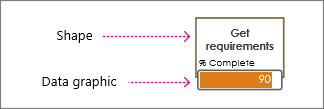
A menudo, al realizar una importación, Visio detecta el tipo de datos que está vinculado a la forma y, a continuación, aplica el gráfico de datos apropiado. En el ejemplo siguiente, Visio detectó que el campo % completado contenía porcentajes, por lo que aplicó un gráfico de barra de datos a la forma que indica el progreso.
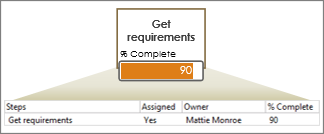
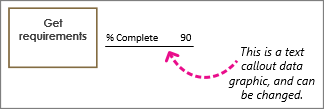
Sin embargo, es posible que quiera cambiar el gráfico. Por ejemplo, es posible que quieras que la barra de datos muestre un medidor en su lugar. O bien, en el ejemplo siguiente, puede ver que Visio aplicó un gráfico de datos de llamada de texto. Puede cambiar esto para que sea una barra de datos, un icono o incluso puede colorear la forma según un determinado valor.
¿Qué tipo de gráfico de datos desea usar?
Conjuntos de iconos
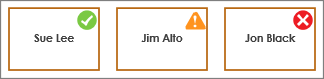
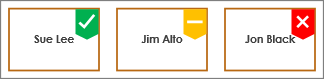
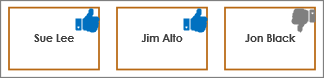
Los conjuntos de iconos también son buenos para mostrar porcentajes y progresos. Sin embargo, estos gráficos de datos son más compactos y, a menudo, de menor tamaño. Algunos conjuntos de iconos son buenos para mostrar símbolos de determinados estados. Por ejemplo, un icono verde representa una forma que está en buen estado, un icono amarillo representa un estado parcialmente bueno y una luz roja representa una preocupación. Los conjuntos de iconos también son buenos para mostrar valores Sí/No.
Para obtener más información, consulte Cómo usar conjuntos de iconos.
Colorear formas basadas en datos subyacentes
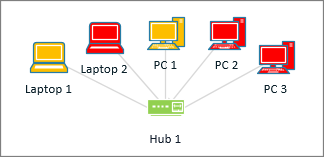
Aunque Visio hace referencia a "Color por valor" como un gráfico de datos, esta opción no muestra "gráficos" o símbolos adicionales junto a las formas. En su lugar, esta característica rellena la forma con un color de acuerdo con sus datos. Por ejemplo, en la ilustración anterior, todas las formas de equipo que tienen el valor "Desactivado" son de color rojo. Los equipos que están "encendidos" tienen el color verde.
Para obtener más información, vea Colorear formas según sus datos.
Textos destacados
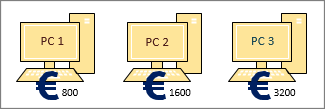
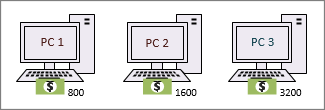
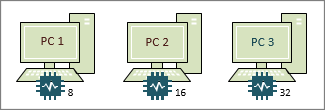
Los gráficos de datos de llamada de texto (que no deben confundirse con las formas de llamada) son como etiquetas de texto. Se pueden usar para mostrar simplemente datos en forma de texto. O bien, puede hacer que muestren texto más otros símbolos relacionados con los datos, como símbolos de moneda.
Para obtener más información, vea Cómo usar gráficos de datos de llamadas de texto.
Barras de datos
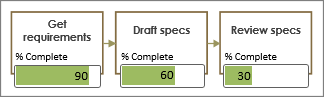
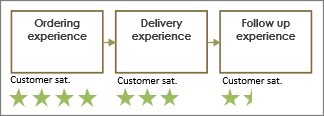
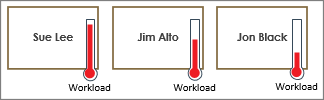
Una barra de datos es buena para mostrar porcentajes, clasificaciones, progresos, puntuaciones y cantidades. Cuando se asigna a muchas formas, puede comparar los símbolos e identificar qué formas funcionan y cuáles no.
Para obtener más información, vea Cómo usar barras de datos.