En Visio, puede personalizar la apariencia de las formas cambiando los colores de texto, la fuente, los colores de relleno y los patrones, el grosor de línea y el estilo o la sombra.
Aplicar formato rápidamente usando estilos de forma
La forma más rápida de agregar color a una forma es con el menú de estilos de forma preestablecidos.
- Seleccione la forma que quiera cambiar.
- En la barra de herramientas, vaya aEstilos de formainiciales>:
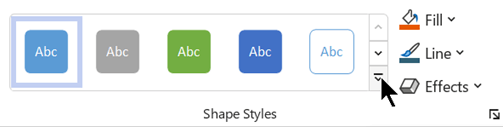
- Abra la galería de estilos y seleccione una opción, todos los cuales coinciden con el tema de color del dibujo. Las opciones incluyen diferentes colores, degradados y estilos de línea.
Aplicar formato manualmente
Puede aplicar formato con mayor precisión mediante el panel Formato de forma, como se describe a continuación:
- Seleccione la forma o formas que quiera cambiar.
- Haga clic con el botón derecho sobre la forma y seleccione Formato de forma.
Se abre el panel Formatear forma. - En la
 (Relleno & línea), seleccione el tipo de relleno y, a continuación, seleccione un color.
 - Si quiere un borde en la forma, en Línea, seleccione el tipo y el color de la línea. A continuación, seleccione las otras opciones que desee, como transparencia, ancho, tipo de guion y tipo de remate.
- Para aplicar un efecto (como Sombra, Reflejo, Resplandor o Apariencia 3D ), seleccione la
 (Efectos) en la parte superior del panel y explore las opciones disponibles.
Elija un color personalizado para aplicar
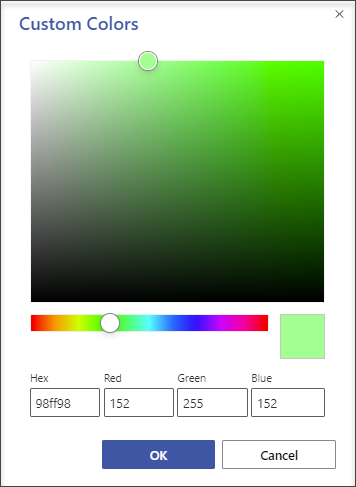
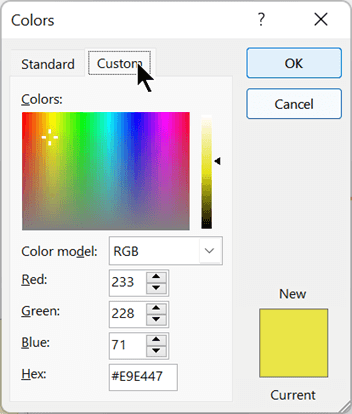
Puede aplicar un color personalizado especificando una combinación de colores rojo-verde-azul o un código de color hexadecimal, o eligiendo en el lienzo de colores.
- Seleccionar una o varias formas.
- Seleccione Inicio>Rellenar
 .
. - Seleccione Más colores > personalizados.
- Puede especificar una combinación de colores rojo-verde-azul o un valor hexadecimal para un color personalizado, o puede elegir un color directamente del mapa de colores.
- Para seleccionar un color de contorno personalizado, seleccione el
 de líneainicial> y, a continuación, seleccione Más colores.
Cambiar el grosor de línea de una forma
Seleccione la forma.
En la pestaña Inicio, en la sección Estilos de forma, seleccioneGrosor de línea> y, a continuación, seleccione el grosor que desee.
(El menú Línea también le permite cambiar el estilo de línea. Use la opción Guiones o Flechas para elegir el tipo de línea que desee).Recomendación
Para un tamaño más preciso del grosor de línea, puede hacer clic con el botón derecho en una forma y seleccionar Formato de forma, después seleccionar Línea y elegir el ancho exacto que desee, en incrementos de 0,25 puntos.