
En algunas ocasiones, es posible que quiera hacer algunos ajustes en el diagrama, como cambiar el tamaño de una forma o girarla. También puede que desee cambiar el orden de las formas (también conocido como orden z) superpuestas.
Recomendación
Use la característica Zoom para ver mejor los pequeños detalles y tener un control más preciso: Acercar (o presione Ctrl++) y Alejar (o presione Ctrl+-).
Cambiar el tamaño de una forma
A menudo desea cambiar el tamaño o el aspecto de una forma cuando está en la página. Las formas tienen hasta ocho controladores de control. Además de cambiar el tamaño, puede realizar otros cambios, como ajustar la perspectiva de un cilindro, volver a colocar la sugerencia de un cono o mover una forma de llamada.
Abra el diagrama para editarlo.
Para mostrar los controladores de control,
 selecciona una forma.
Siga uno de estos procedimientos:
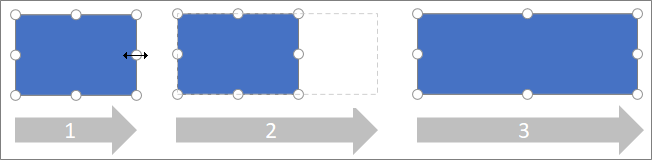
Cambiar el tamaño de un lado:Mantenga el puntero sobre un controlador lateral hasta que vea un efecto horizontal
 o puntero de cambio de tamaño vertical
Arrastre el controlador lateral hasta que la forma tenga el tamaño que desee.
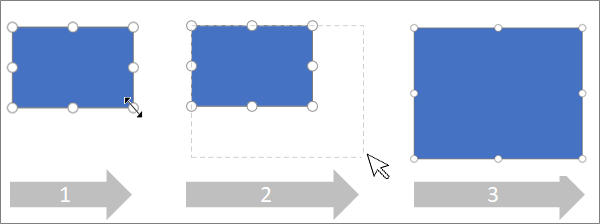
Cambiar el tamaño proporcionalmente (para mantener la relación de aspecto):
Pasa el cursor por encima de un controlador de esquina hasta que veas un puntero diagonal de cambio de tamaño
 o
o  .
.Arrastre el controlador de esquina hasta que la forma tenga el tamaño que desee.
Establecer el tamaño exacto de una forma
Cuando se usa el panel Opciones de formato para establecer el tamaño de la forma, las dimensiones se pueden establecer en incrementos de 0,25 puntos:
- Haga clic con el botón derecho en la forma y seleccione Opciones de formato.
- En el panel Opciones de formato de la derecha, en Dimensión, establezca el ancho y el alto exactos de la forma.
Girar una forma
- Abra el diagrama para editarlo.
- Seleccione la forma.
- Para girar la forma, seleccione Girar forma>
 y, a continuación, seleccione Girar a la derecha 90 grados o Girar a la izquierda 90 grados. También puede arrastrar el controlador Girar El
  de la imagen en un círculo.
Girar una forma en un ángulo preciso
Al usar el panel Opciones de formato para girar una forma, puede establecer el ángulo de giro en incrementos de un grado, de -359° a 359°.
- Haga clic con el botón derecho en la forma y seleccione Opciones de formato.
- En el panel Opciones de formato de la derecha, en Dimensión, establezca el ancho y el alto exactos de la forma.
Cambiar el orden de formas superpuestas
- Abra el diagrama para editarlo.
- Seleccione la forma.
- Para enviar la imagen hacia adelante, seleccione Traer>forma al frente
 y, a continuación, seleccione Traer adelante o Traer al frente.
 - Para enviar la imagen hacia atrás, seleccione Enviar al fondo
 y, a continuación, seleccione Enviar al pasado o Enviar al fondo.
Consulte también
Ver, crear y editar un diagrama en Visio para la web