
Puede importar y mostrar datos rápidamente directamente en sus formas en Visio. El primer paso es conectarse al origen de datos e importar los datos en el dibujo. El segundo paso consiste en vincular los datos importados a las formas.
Paso 1: Importar los datos
En este primer paso, usará el Asistente para Selector de datos para importar los datos.
Los datos que aparecen en la ventana Datos externos son una instantánea de los datos de origen en el momento de la importación. Puede actualizar los datos del dibujo para que coincidan con los cambios de los datos de origen. Sin embargo, no puede actualizar el origen de datos cambiando los datos del dibujo. Consulte Actualizar datos importados.
En la pestaña Datos, en el grupo Datos externos, haga clic en Vincular datos a las formas.
En la primera página del Asistente para el Selector de datos, elija cuál de los siguientes tipos de orígenes de datos desea usar:
- Libro de Microsoft Excel
- Base de datos de Microsoft Access
- Lista de Microsoft SharePoint Foundation
- Base de datos de Microsoft SQL Server
- Otro origen de datos OLEDB u ODBC
- Conexión creada anteriormente
Complete el resto del asistente.
Nota
Si elige una opción que no sea un libro de Excel, una base de datos de Access o una lista de SharePoint en la primera página del asistente, es posible que se le desvíe temporalmente al Asistente para conexión de datos durante la finalización del Asistente para selector de datos.
Después de hacer clic en Finalizar en la última página del Asistente para conexión de datos, aparece la ventana Datos externos con los datos importados mostrados en una cuadrícula.
Paso 2: Vincular filas de datos a formas en el dibujo
Hay tres métodos para vincular filas de datos a formas en el dibujo: Puede vincular filas a formas existentes de una en una, puede vincular las filas de formas automáticamente o puede crear formas a partir de los datos.
Método 1: Vincular filas a formas existentes de una en una
Este enfoque es mejor para dibujos existentes con relativamente pocas formas.
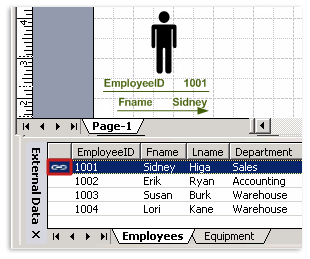
Arrastre una fila desde la ventana Datos externos a una forma del dibujo.
Nota
Si no ve la ventana Datos externos, vaya a la pestaña Datos y, en el grupo Mostrar/Ocultar , active la casilla situada junto a la ventana Datos externos.
Los datos aparecen en la forma y aparece un icono de vínculo a la izquierda de la fila en la ventana Datos externos.
Nota
- Puede vincular una sola fila a varias formas, pero no puede vincular varias filas a una sola forma.
- Para cambiar o mejorar la apariencia de las formas y los datos, vea Mejorar los datos con gráficos de datos.
- Para mostrar la ventana Datos externos , en el menú Ver , haga clic en Ventana de datos externos.
Método 2: Vincular filas a formas existentes automáticamente
Este enfoque es mejor para dibujos existentes con un gran número de formas. Esto funciona solo si las formas ya contienen datos que puede hacer coincidir con los datos del origen de datos.
- En el menú Datos , haga clic en Actualizar todo y seleccione Autovínculo después de que la opción Actualizar esté activada si aún no lo ha hecho.
- Siga los pasos en el Asistente para vinculación automática.
Los datos aparecerán en las formas. Para cambiar o mejorar la apariencia de las formas y los datos, vea Mejorar los datos con gráficos de datos.
Método 3: Crear formas a partir de los datos
Esta solución es la mejor si el dibujo aún no tiene formas y no es necesario usar formas específicas.
- Haga clic en una forma en el panel Formas .
- Arrastre una fila o un conjunto de filas desde la ventana Datos externos a un espacio en blanco del dibujo.
Aparecerá una instancia de la forma en la que haga clic para cada fila que arrastre al dibujo.