
No todas las características relacionadas con el diseño de la aplicación de escritorio de Visio son compatibles todavía con Visio para la Web. En este artículo se explican algunas de las diferencias que existen entre ambas. Un artículo que puede ayudarle a comprender estas diferencias de forma más general es : ¿Por qué no puedo abrir un diagrama para editarlo en Visio para la Web?
Temas y variantes
Los temas se aplican a un diagrama completo para darle un toque de imagen y hacer que destaque. Visio ofrece un amplio conjunto de temas y estilos. Están diseñados profesionalmente para dar a su diagrama una variedad de aspectos dinámicos, que van desde profesionales y modernos hasta elegantes y dibujados a mano. Al combinar colores, fuentes y efectos de una manera unificada y útil, cada tema proporciona al diagrama un objeto visual distintivo, vibrante y coherente.
Sin embargo, Visio para la Web no admite algunos temas compatibles con la aplicación de escritorio de Visio. Si un dibujo tiene un tema aplicado que Visio para la web no admite, el archivo de dibujo no se puede abrir en Visio para la web. Los siguientes temas no se admiten en Visio para la Web:
| Categoría temática | Temas no admitidos |
|---|---|
| Profesional | Ninguna. Todos los temas son compatibles. |
| Moderno |

|
| De moda |


|
| Dibujado a mano |


|
Cambiar un tema
Si un diagrama existente tiene uno de los temas anteriores aplicados, pero quiere poder abrirlo en Visio para la Web, primero debe cambiar el tema en la aplicación de escritorio de Visio. Para hacerlo, siga estos pasos:
- Para aplicar un tema, vaya a la pestaña Diseño y elija entre cualquiera de las opciones de tema disponibles simplemente haciendo clic en el tema a seleccionar. Elija cualquier tema que no se mencione en la lista anterior para abrir el diagrama y editarlo en Visio para la Web.
- Al pasar el mouse sobre cualquiera de las selecciones, puede obtener una vista previa del tema en el diagrama. Puedes experimentar rápidamente con varios aspectos sin comprometerte con el cambio. Una vez que encuentre el tema perfecto para usted, puede optar por personalizar aún más su diagrama con variantes y estilos.

Variantes
Si un tema no es compatible con Visio para la Web, sus variantes tampoco lo son. Para poder abrir un archivo para editarlo en Visio para la Web, elija entre cualquiera de los temas admitidos y, a continuación, aplique una variante compatible al tema admitido.
Los siguientes efectos de variantes no se admiten en Visio para la web, independientemente de si el tema es compatible o no.
| Variantes | Ejemplo |
|---|---|
| Variantes no admitidas: |
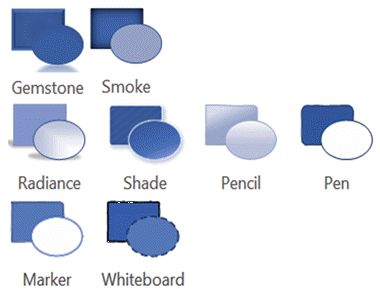
|
Cambiar una variante
Si un diagrama existente tiene una de las variantes anteriores aplicada, pero desea poder abrirlo en Visio para la Web, primero debe cambiar la variante en la aplicación de escritorio de Visio. Para hacerlo, siga estos pasos:
- Para aplicar una variante, vaya a la pestaña Diseño y elija entre cualquiera de las opciones de variante disponibles simplemente haciendo clic en el tema a seleccionar. Elija cualquier variante no mencionada en la lista anterior para abrir el diagrama y editarlo en Visio para la Web.
- Al pasar el mouse por encima de cualquiera de las selecciones, puede obtener una vista previa de esa variante en el diagrama. Puedes experimentar rápidamente con varios aspectos sin comprometerte con el cambio. Una vez que encuentre la variante adecuada para usted, puede optar por personalizar aún más su diagrama con estilos.
Estilos rápidos
Cada nuevo tema ofrece un conjunto de estilos rápidos, que son combinaciones de estilos y colores que pueden aplicarse a formas individuales. Dado que los estilos rápidos aprovechan la combinación de colores y los conjuntos de estilos del tema y la variante elegidos, puede aplicarlos generosamente a las formas mientras conserva una apariencia general unificada.
Puede aplicar estilos a través de la Galería de estilos de forma en la pestaña Inicio . Solo tiene que seleccionar las formas a las que desea dar formato y, a continuación, seleccionar un estilo de la galería. Puede ver toda la galería haciendo clic en la flecha hacia abajo a la derecha de la galería. Puede mantener el puntero sobre cualquiera de las selecciones para ver una vista previa en el diagrama.

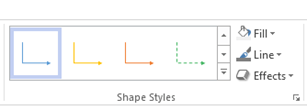
Los estilos admiten todos los tipos de formas en Visio. Además de las formas bidimensionales, Visio también ofrece Estilos rápidos para conectores y líneas:
Capas
Las capas con la propiedad de bloqueo, color o transparencia no se admiten en Visio para la Web. Si un diagrama existente tiene capas con estas propiedades, pero desea poder abrirlo en Visio para la Web, primero debe quitarlas en la aplicación de escritorio de Visio. Para ello:
En la pestaña Inicio , en el grupo Edición , haga clic en Capas y seleccione Propiedades de capa.
En el cuadro de diálogo Propiedades de capa , compruebe si hay alguna forma asignada a la capa.
Si una capa contiene formas, siga este procedimiento para asignar las formas a otra capa:
- Para cerrar el cuadro de diálogo Propiedades de capa , haga clic en Aceptar.
- Seleccione las formas que quiera reasignar.
- En la pestaña Inicio , en el grupo Edición , haga clic en Capas y seleccione Asignar a capa.
- En el cuadro de diálogo Capa , haga clic en la capa a la que desea asignar las formas.
- Haga clic en Aceptar.
En el grupo Edición , haga clic en Capas y, a continuación, seleccione Propiedades de capa de nuevo.
En el cuadro de diálogo Propiedades de capa , seleccione la capa que desea eliminar y, a continuación, haga clic en Quitar.
Recomendación
Para eliminar todas las capas no utilizadas, en el cuadro de diálogo Propiedades de capa, active Eliminar capas sin referencia y, a continuación, haga clic en Aceptar.
Para obtener más información sobre las capas, consulte Agregar una capa.
Consulte también
Rellenar una forma con un color, degradado o trama
Aplicar formato a una forma en Visio