
Puede agregar vínculos al contenido de SharePoint, YouTube, Vimeo, artículos de noticias y otras fuentes en Aprendizaje Viva. El contenido se puede marcar, recomendar y compartir.
Nota
- Necesita una licencia de Viva Suite o Aprendizaje Viva para agregar vínculos al contenido.
- Este contenido no se puede buscar en Aprendizaje Viva.
- El idioma predeterminado para este contenido es el que establece el administrador de su organización.
Pruébalo en pestañas de aprendizaje y colecciones.
Vaya al Canal de Teams o Chat que contiene la pestaña de aprendizaje Viva designada o cree una colección: Administrar tareas y colecciones de aprendizaje.
Recomendación
Para obtener información sobre cómo agregar una pestaña Aprendizaje al canal de Teams o Chat visite este vínculo Aprendizaje social.
Seleccione Agregar contenido para agregar cursos a su pestaña o colección.
Seleccione Agregar vínculo al contenido.
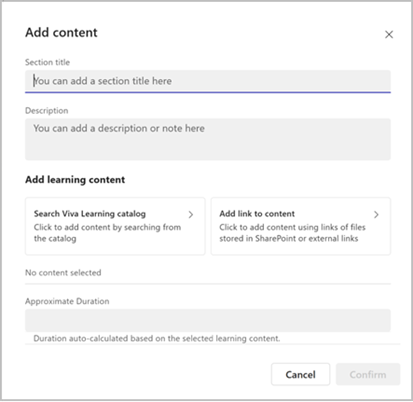
4. Pegue la dirección URL o el vínculo web de SharePoint. Seleccione Agregar.

5. Edite el título, la miniatura y la descripción.
6. Seleccione Listo.
7. Para editar contenido, vaya a la sección y seleccione el icono de lápiz.
8. Para eliminar contenido, vaya a la sección, edite y seleccione la cruz.

Recomendación
- Aprenda a crear un vínculo compartible en SharePoint aquí: Crear un vínculo compartible en SharePoint.
- Los usuarios deben tener acceso al documento de SharePoint para verlo en Aprendizaje Viva.