

Whiteboard proporciona un espacio para que los equipos piensen juntos, prueben diferentes ideas y hagan el mejor plan. Whiteboard está totalmente integrado en Microsoft Teams, lo que facilita el planeamiento de proyectos antes, durante y después de una reunión de Teams.
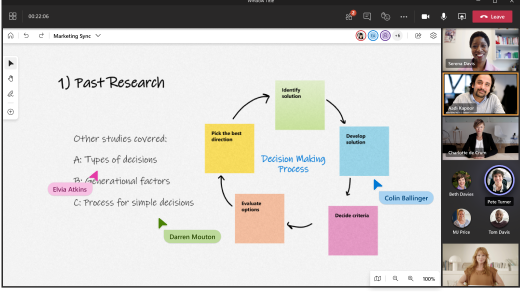
Consulte estas sugerencias para sacar el máximo partido de Whiteboard durante su próxima sesión de planificación.
Prepare la pizarra con antelación
Estas son algunas sugerencias para preparar la pizarra antes de la reunión:
- Cree una pizarra nueva desde la pantalla del selector de pizarra.
- En el panel Crear, seleccione Plantillas>Planificación de proyectos.
- Elija la plantilla que mejor se adapte a sus necesidades. Por ejemplo, elija la plantilla Stand-up diario para realizar un seguimiento de la carga de trabajo y las tareas diarias. También puede elegir Inicio de proyecto si necesita definir los objetivos a largo plazo de su equipo.
- Personalice la plantilla para adaptarla a sus necesidades. Por ejemplo, puede agregar notas adicionales, cambiar los colores o agregar flechas de resaltado.
- Carga imágenes o documentos relevantes como PDF.
- Para obtener más información, consulte Características y funcionalidad de Whiteboard
Una vez que el panel esté listo, puede enviar un vínculo a su equipo.
Tomar el control de la reunión
Cuando se inicie la reunión, siga estos pasos para compartir el panel:
- Seleccione el icono Compartir en la bandeja para compartir de la reunión.
- En la sección Pizarra, seleccione Microsoft Whiteboard.
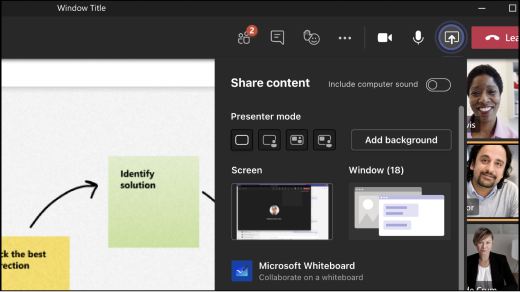
Se abrirá la vista del selector de panel. Puede seleccionar el tablero que ya preparó de la lista o iniciar un nuevo tablero.
Estas son algunas características adicionales de Whiteboard que puede usar al dirigir la reunión:
- Dirija la atención de su equipo con la herramienta puntero láser.
- Use la herramienta de marcador de resaltado o las formas de flecha para destacar conceptos clave.
- Agregar nuevas notas rápidas para realizar un seguimiento de la discusión.
Mantenga a su equipo comprometido
Recuerde a su equipo que pueden usar las siguientes herramientas para colaborar en tiempo real:
- Agregue notas rápidas para realizar un seguimiento de las nuevas ideas.
- Usa reacciones de notas rápidas, como marcas de verificación o caras sonrientes, para votar ideas.
- Dibuje en el panel o escriba notas a mano con la herramienta de entrada manuscrita.
- Cargue imágenes, incluidas imágenes de archivo de Bing.
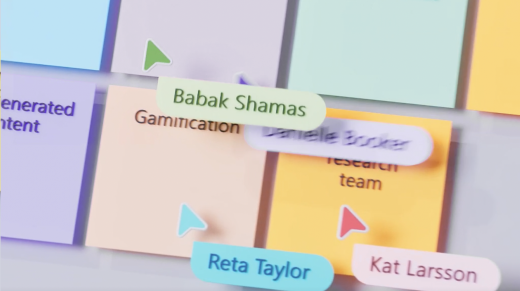
Los cursores colaborativos facilitan el seguimiento de qué asistentes a la reunión realizan qué cambios.
Ponga su plan en acción
Estas son algunas sugerencias para realizar un seguimiento después de la reunión y mantener informado a su equipo:
- Envíe un mensaje a los asistentes con el resultado y cualquier seguimiento. También puede incluir un vínculo a la pizarra.
- Recuerde a los asistentes a la reunión que pueden encontrar la pizarra en su selector de pizarras.
- Envíe una instantánea de la pizarra terminada a cualquiera que se haya perdido la reunión. Seleccione Exportar imagen en el menú Configuración.
- Para obtener más información, consulte Continuar trabajando en una pizarra después de una reunión.
Realice sesiones de planificación periódicas
Si quiere configurar reuniones de planificación periódicas, haga lo siguiente:
Crear un canal de planificación en Teams y agregar una pizarra
- Vaya a su equipo en Teams, seleccione el menú . . . y agregue un canal. El nombre debe ser el período para el que está planificando (por ejemplo, "Primer trimestre").
- En el mismo canal, seleccione el botón + en la parte superior, busque Whiteboard y, a continuación, seleccione Guardar.
- Su pizarra está conectada al canal y puede empezar a planificar.
- Asegúrese de que su equipo conozca el canal y el tablero mencionándolos en Teams.
Completar el proceso de planificación
- Diseñe la estructura del tablero con una plantilla de planificación de proyectos o cree una propia.
- Escriba las instrucciones en un lugar claro de la pizarra para que los miembros del equipo sepan cómo utilizarlo.
- Algunas instrucciones podrían incluir la especificación de ciertos colores para indicar a qué áreas pertenecen ciertas características, o qué reacciones representan la aceptación de características, etc.
- Indique a los miembros del equipo que introduzcan los elementos pendientes en la pizarra en notas rápidas codificadas por colores.
- Durante las reuniones relacionadas con la planificación, utilice el panel para desplazar los elementos por la lista de pendientes y facilitar las conversaciones relacionadas.
- Una vez que se haya establecido un plan, muévalo a su sistema de administración de proyectos.