

Tanto si conduce como si va a pie o en autobús, Mapas para Windows le llevará hasta allí. Obtén indicaciones y elige rutas alternativas o planea un viaje más largo con varias paradas. ¿Estás de viaje? Descarga mapas sin conexión antes de ir para poder hacer búsquedas y obtener indicaciones, incluso sin acceso a Internet.
Para obtener más ayuda con los mapas, consulta Quick start: Maps app (Inicio rápido: aplicación Mapas) (PDF, solo en inglés).
Obtener indicaciones detalladas
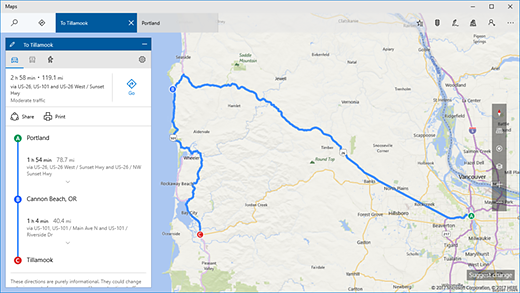
Obtén indicaciones para ir a cualquier dirección, punto de referencia o empresa. Mapas incluso te guiará hasta la dirección de un amigo, si la has guardado en la aplicación Contactos. ¿Todo listo? Mantén los ojos en la carretera mientras Mapas te indica dónde girar.
Seleccione Inicio
 , escriba Mapas y seleccione Mapas
 .
.Seleccionar indicaciones

Si lo desea, cambie el modo de transporte, por ejemplo, A pie o Transporte

 público, y seleccione Opciones
 de ruta para evitar cosas como peajes o tráfico mientras conduce, o para una ruta de transporte público con menos caminatas.
En los cuadros A (Punto de inicio) y B (Destino), empieza a escribir una dirección, una ciudad, un nombre de empresa o el nombre de un contacto. Selecciona entre los resultados que aparecen conforme escribes.
¿Necesitas hacer varias paradas? Seleccione Agregar destino
 . O bien, mantén presionado el mapa (o haz clic con el botón derecho en él) y selecciona Agregar destino desde allí. Arrastra destinos hacia arriba o hacia abajo para reorganizarlos en la lista.
Selecciona Obtener indicaciones
 .
.Nota
Para obtener indicaciones de conducción y de ruta en transporte público, podrás elegir entre varias rutas alternativas. Selecciona una para ver más detalles.
Para escuchar instrucciones paso a paso mientras viajas, selecciona Ir
. O, para imprimirlas, seleccione Más >imprimir
 .
.
Recomendación
Para obtener indicaciones, prueba a dibujar una línea en el mapa, con las herramientas de entrada manuscrita. Para obtener más información, consulta Dibujar en los mapas.
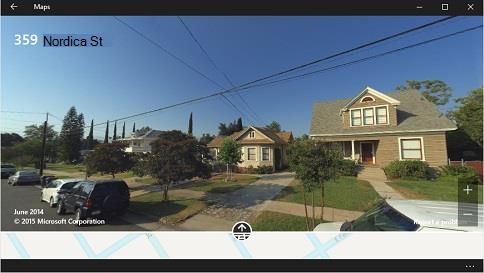
Activar Street View
Para ver una vista de 360 grados de la calle:
- Abre la aplicación Mapas, selecciona Road
 y activa Streetside.
 - En un área sombreada en azul en el mapa, toque dos veces o haga doble clic para saltar a la vista Streetside. O bien, busca un lugar y selecciona Streetside en la tarjeta de información de ese lugar.
- Para desplazarte por la vista Streetside, selecciona una flecha en la calle o arrastra el cursor en cualquier dirección.
- Para salir de Streetside, pulse o haga clic en Salir de Streetside.
Cómo solucionar problemas con el Administrador de mapas descargados
La aplicación Mapas de Windows utiliza el servicio Downloaded Maps Manager, también conocido como MapsBroker. Si descargas mapas sin conexión, este servicio se ejecuta en segundo plano para mantenerlos actualizados. Dado que solo se ejecuta de vez en cuando, consume muy pocos recursos del sistema. El servicio Downloaded Maps Manager se activa de forma predeterminada, pero es posible que lo desactive su departamento de TI o las herramientas de administración del sistema. Si está desactivada, es posible que la aplicación Mapas de Windows deje de funcionar, que no se abra o que muestre los mapas incorrectamente. Si esto ocurre, sigue estos pasos para habilitar este servicio:
- En el cuadro de búsqueda de la barra de tareas, escribe servicios y luego selecciona Servicios en la lista de resultados.
- En Nombre, encuentra Administrador de mapas descargados y, en Tipo de inicio, consulta si se ha establecido en Automático (inicio retrasado).
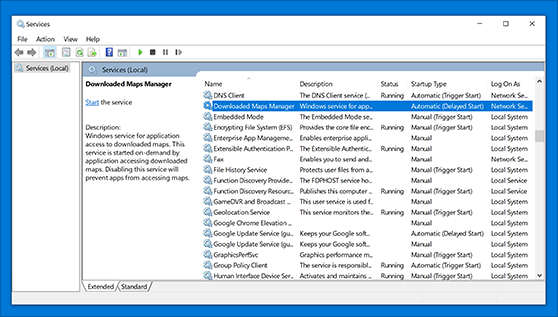
- Si el Tipo de inicio no está establecido en Automático (inicio retrasado), haga clic con el botón derecho en Administrador de mapas descargados y, después, seleccione Propiedades.
- En la pestaña General, junto a Tipo de inicio, selecciona Automático (inicio retrasado) y luego, Aceptar.