

Aplicación heredada de Fotos es la aplicación para las colecciones, los álbumes heredados y el editor de vídeo de Microsoft. Las versiones heredadas de la aplicación Fotos recopilan fotos de tu PC, teléfono y otros dispositivos, y las ponen en un lugar donde puedes encontrar más fácilmente lo que buscas.
Empiece a hacer más con sus fotos y vídeos. Puede ver, editar, comparar, crear álbumes y hacer películas de sus recuerdos especiales fácilmente. Puedes usar la tira de imágenes para buscar otra foto y saltar a ella mientras te sumerges en la experiencia. Si desea comparar fotos y vídeos en la misma ventana de la aplicación, active el modo de vista múltiple seleccionando varios elementos de la interfaz de tira de imágenes.
Además, en la barra de herramientas, puede realizar acciones de edición, favoritos y uso compartido, así como tener acceso rápido a metadatos y editores de fotos de terceros. También puede ocultar las barras de herramientas para disfrutar de sus fotos de borde a borde y sin distracciones.
Para empezar, escriba fotos en el cuadro de búsqueda de la barra de tareas y, a continuación, seleccione la aplicación Fotos heredada en los resultados.
¿Cómo obtener la aplicación?
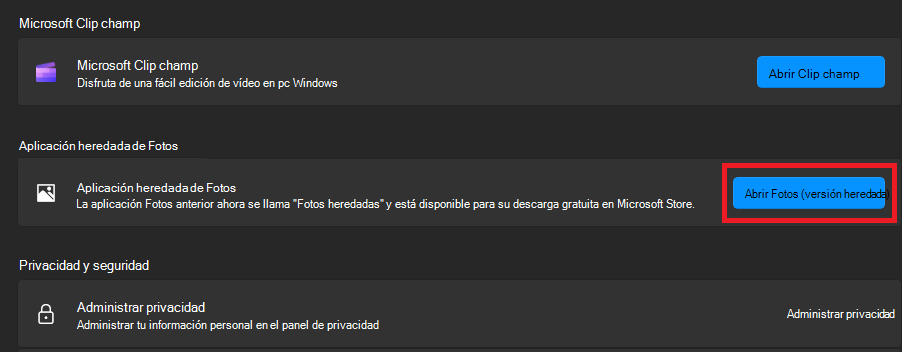
Si tu equipo ejecuta la versión más reciente de Fotos y quieres usar la versión heredada de Fotos, haz lo siguiente:
- En el cuadro de búsqueda de la barra de tareas, escriba fotos y seleccione la aplicación Fotos en los resultados.
- Selecciona Configuración y, en la sección Fotos heredada , selecciona Abrir aplicación heredada de Fotos.
Nota
Puedes ejecutar la nueva aplicación Fotos  y la aplicación Fotos heredada en tu equipo al mismo tiempo.
Ver fotos y vídeos
La aplicación Fotos heredadas permite a los usuarios ver sus fotos y vídeos sin problemas. Admite una amplia gama de formatos de archivo, incluidos JPEG, PNG, GIF, BMP, TIFF para fotos y MP4, MOV y AVI para videos.
Una vez que la aplicación Fotos heredadas esté abierta, verá una lista de todas las fotos que le permitirán desplazarse y elegir la que desee. Además, puede utilizar la función de clasificación para organizar la lista de fotos según sus preferencias para facilitar la localización.
De forma predeterminada, la aplicación heredada Fotos muestra todas las fotos en la carpeta Imágenes. Para ver fotos de otras ubicaciones, seleccione la pestaña Carpetas en la parte superior, seleccione Agregar una carpeta y, a continuación, seleccione la carpeta que desea agregar.
Recomendación
Para obtener una forma más rápida de localizar la foto o el vídeo en lugar de buscar manualmente en la lista, basta con escribir el nombre, la fecha, el tipo o la ubicación en el cuadro de búsqueda de la parte superior.
Importar fotos y vídeos
Puedes importar fotos y vídeos que hayas almacenado en la tarjeta SD de una cámara, una unidad USB, un teléfono (Android o iPhone) o en otro dispositivo.
Usa un cable USB para conectar el dispositivo al PC. Asegúrese de que las fotos que quiere importar estén realmente en el dispositivo en lugar de la nube.
Abra la aplicación Fotos heredada.
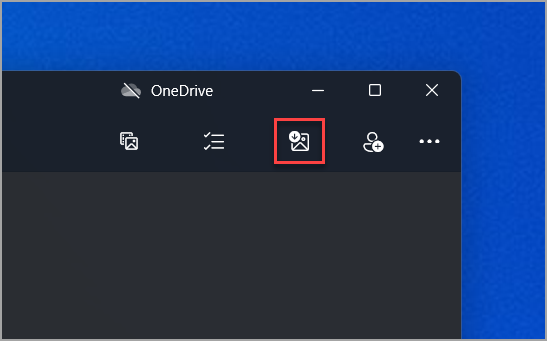
Selecciona Importar>desde un dispositivo conectado y sigue las instrucciones. Puede elegir los elementos que quiera importar y seleccionar dónde guardarlos. Deja pasar unos minutos para la detección y la transferencia.
Nota
- Para iPhone: Si tienes problemas con la importación de tu iPhone, asegúrate de que tu dispositivo esté desbloqueado y de que hayas aceptado los permisos.
- Para Android y otros dispositivos: Si usas un teléfono Android u otro dispositivo y la importación no funciona, es posible que debas cambiar la configuración USB de tu teléfono de Carga a través de USB a Transferir Files o Transferir fotos.
Organizar fotos y vídeos
Puede organizar sus fotos y vídeos en álbumes, lo que facilita la categorización y búsqueda de archivos multimedia específicos.
- Abre la aplicación Fotos y selecciona Álbumes.
- Seleccione +Nuevo álbum y elija fotos o vídeos de su colección usando las casillas de verificación y seleccione Crear.
- Puede editar el título del álbum según sus necesidades.
Editar fotos y vídeos
Editar fotos y vídeos en la aplicación Fotos heredadas es un proceso sencillo. Tanto si quieres aplicar cambios que afecten a la calidad, el tacto y el aspecto de las fotos, como si quieres agregar información sobre tus fotos, la aplicación Fotos heredada de Windows te ofrece todo tipo de opciones para conseguir que tus fotos y vídeos tengan el mejor aspecto.
Para obtener más información, consulta cómo editar fotos y vídeos en Windows.
Acceder a fotos y vídeos almacenados en OneDrive desde la aplicación Fotos
La aplicación Fotos heredada le proporciona la posibilidad de conectarse a OneDrive y acceder a todos los elementos multimedia ubicados en OneDrive desde la aplicación Fotos. Para habilitar esta funcionalidad, debe iniciar sesión o conectarse a una cuenta de OneDrive desde la aplicación Fotos.
Cargar las fotos y vídeos del móvil a OneDrive automáticamente
Una de las formas más sencillas de copiar todas sus fotos y vídeos en un solo lugar en la aplicación Fotos heredada de Fotos es configurar la carga automática de Fotos en OneDrive desde su dispositivo móvil.
- Asegúrese de estar conectado a OneDrive en la aplicación Fotos heredada. Esto permite que el contenido de OneDrive se sincronice con la aplicación.
- Después, instale la aplicación OneDrive en su dispositivo iOS o Android. Puedes descargar la versión más reciente desde la tienda de aplicaciones de Android o iOS de tu teléfono.
- Desde la aplicación OneDrive de tu dispositivo iOS o Android, activa la Carga de cámara en la configuración de la aplicación OneDrive. Las últimas fotos y vídeos que tome comenzarán a cargarse automáticamente en OneDrive.
Una vez cargados en OneDrive, esas fotos y vídeos aparecerán automáticamente en la aplicación Fotos heredada de tu PC si tienes OneDrive conectado a la aplicación Fotos. Para más información, consulte Sincronizar archivos con OneDrive en Windows.
Administrar medios: copiar, mover, eliminar o duplicar fotos y vídeos
La aplicación Fotos heredada le permite copiar, mover, quitar o duplicar fotos y vídeos. Aquí le explicamos cómo hacerlo:
Copia de fotos y vídeos: si copia una foto, un vídeo o una carpeta en la aplicación, el contenido permanece en su ubicación original y se agrega un duplicado a la nueva ubicación especificada.
Fotos y vídeos en movimiento: Si mueve una foto, un vídeo o una carpeta en la aplicación, también se moverá la ubicación del contenido en el dispositivo. Por ejemplo, el artículo ya no existirá en su ubicación original.
Quitar carpetas: Si ya no desea que una carpeta aparezca en la aplicación, puede quitarla de Configuración>Orígenes. Al quitar una carpeta de la aplicación Fotos heredada, no se elimina el contenido de esa carpeta de su equipo con Windows, simplemente ya no será visible en la aplicación Fotos.
Importante
Cuando intenta eliminar cualquier archivo multimedia, se envía a la papelera de reciclaje de Windows desde la carpeta de la que proviene en su dispositivo Windows. Los archivos eliminados también se envían a la papelera de reciclaje de OneDrive desde su cuenta de OneDrive.
Para obtener más información sobre las directivas de eliminación de OneDrive, consulte Restaurar archivos eliminados o carpetas en OneDrive.
Compartir fotos y vídeos
Si desea compartir una foto o vídeo con otras personas, seleccione las fotos deseadas y, a continuación, haga clic con el botón derecho y seleccione Compartir. Puede elegir compartir por correo electrónico, redes sociales u otras aplicaciones instaladas en su equipo.