

Nota
El soporte técnico para Windows 10 finalizó el 14 de octubre de 2025
- Después del 14 de octubre de 2025, Microsoft ya no proporcionará actualizaciones de software gratuitas desde Windows Update, asistencia técnica ni correcciones de seguridad para Windows 10. El PC seguirá funcionando, pero recomendamos que se cambie a Windows 11.
- Más información
Resumen
En este artículo se trata la actualización a Windows 11 después de realizar cambios en el hardware de un dispositivo Windows. Los cambios de hardware pueden afectar a la idoneidad de actualización de Windows 11. Es necesario realizar algunos pasos para ver la elegibilidad actualizada en Configuración.
Este artículo también es de interés si los mensajes de la aplicación Comprobación de estado del PC y la página de Windows Update en Configuración no coinciden.
La manera más fácil de ver si un dispositivo cumple los requisitos de Windows 11 después de realizar cambios de hardware en el dispositivo es con la aplicación Comprobación de estado del equipo:
Descargue e instale la aplicación Comprobación de estado del equipo . La aplicación Comprobación del estado del equipo se puede descargar desde el siguiente vínculo:
Haga clic con el botón derecho en el menú Inicio
 y seleccione Buscar
 .
.En el cuadro de texto Escribir aquí para buscar
, escriba:pc health check
En Mejor coincidencia, selecciona Comprobación de estado del PC en la lista de resultados.
En las ventanas de Comprobación de estado del PC que se abren, selecciona el botón Comprobar ahora .
Windows Update puede tardar hasta 24 horas en actualizar la información de idoneidad. Si la información de idoneidad no se actualiza a tiempo, la evaluación de idoneidad de Windows 11 se puede actualizar manualmente.
Nota
Cambiar el hardware de un dispositivo a hardware compatible no significa necesariamente que se ofrezca al dispositivo Windows 11 inmediatamente. La actualización se llevará a cabo a lo largo del tiempo en dispositivos del mercado basados en modelos de inteligencia que consideren la idoneidad del hardware, las métricas de confiabilidad, la antigüedad del dispositivo y otros factores. Microsoft tiene la intención de implementar la oferta de actualización lo antes posible, al tiempo que garantiza una experiencia de alta calidad.
Cómo actualizar manualmente la evaluación de idoneidad de Windows 11
Para actualizar manualmente la evaluación de idoneidad de Windows 11, seleccione una de las siguientes opciones:
- Actualice la evaluación de idoneidad con el Programador de tareas.
- Actualizar la evaluación de idoneidad desde un símbolo del sistema de administrador.
Actualizar con el Programador de tareas
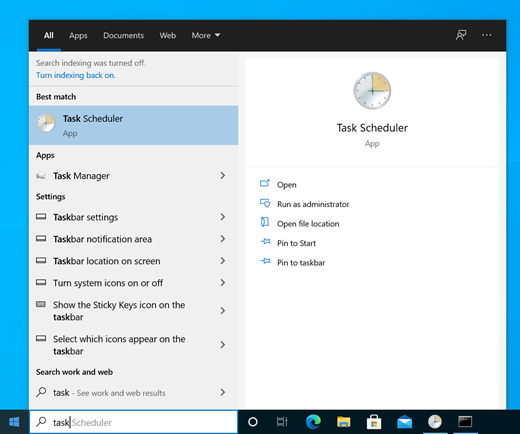
Haga clic con el botón derecho en el menú Inicio
y seleccione Buscar .En el cuadro de texto Escribir aquí para buscar
, escriba:task scheduler
En Mejor coincidencia, selecciona Programador de tareas en la lista de resultados.
En la ventana del Programador de tareas que se abre, mediante el panel de navegación izquierdo, vaya a laExperiencia de aplicaciones de MicrosoftWindows> dela> biblioteca > del Programador de tareas.
Haga clic con el botón derecho en la tarea Evaluador de compatibilidad de Microsoft y, a continuación, seleccione Ejecutar.
Nota
Si aparece el error "La cuenta de usuario no tiene permiso para ejecutar esta tarea", inicie sesión con una cuenta que tenga privilegios de administrador o siga las instrucciones de la sección Actualizar con un símbolo del sistema de administrador .
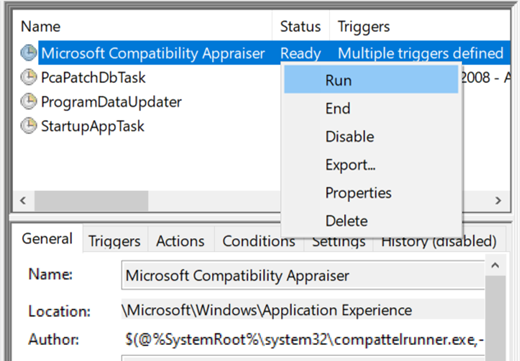
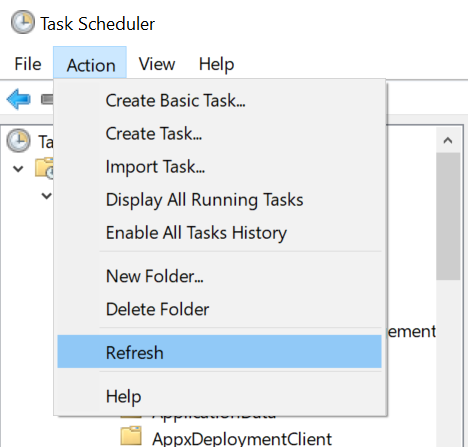
Espere hasta que se complete la tarea. La tarea se completa cuando su columna Estado muestra Listo. Para actualizar el estado, seleccione Actualizar acción> en el menú de navegación superior.
Actualizar mediante un símbolo del sistema de administrador
Haga clic con el botón derecho en el menú Inicio
y seleccione Buscar .En el cuadro de texto Escribir aquí para buscar
, escriba:cmd
En la lista de resultados, en el lado derecho, en Símbolo del sistema, seleccione Ejecutar como administrador.
Si aparece la ventana Control de cuentas de usuario , seleccione el botón Sí . Si la ventana Control de cuentas de usuario solicita un nombre de usuario y contraseña de administrador, escriba un nombre de usuario y contraseña de una cuenta que tenga privilegios de administrador y, a continuación, seleccione el botón Sí .
En la ventana Administrador: Símbolo del sistema que aparece, escriba el comando siguiente:
schtasks.exe /Run /TN "\Microsoft\Windows\Application Experience\Microsoft Compatibility Appraiser"
Seleccione la tecla Entrar para ejecutar el comando.
Espere unos minutos a que finalice la tarea.
Para ver el estado actualizado de la evaluación de idoneidad:
Seleccione Inicio
y, a continuación, Configuración >Actualización & seguridad
 >Windows Update .
O bien
Seleccione el siguiente acceso directo de Windows Update:
En la ventana de Windows Update que se abre, selecciona el botón Buscar actualizaciones.
Artículos relacionados
Actualización a Windows 11: preguntas más frecuentes
Requisitos del sistema de Windows 11
¿Puedo actualizar a Windows 11?
Instalar Windows 11 en equipos que no cumplen los requisitos mínimos del sistema