

A veces, un documento de Word es largo y solo quiere tener una idea rápida de lo que contiene. Puede pedir a Copilot que cree un resumen en el chat o, en función de su configuración y licencia, puede ver un resumen en la parte superior de la página al abrir un documento de Word.
Nota
Si no ve Copilot en Word, Excel, PowerPoint o OneNote, es posible que no esté incluido en su suscripción a Microsoft 365 o que no esté disponible debido a la configuración de su organización. Obtenga información sobre qué licencia de Copilot tiene.
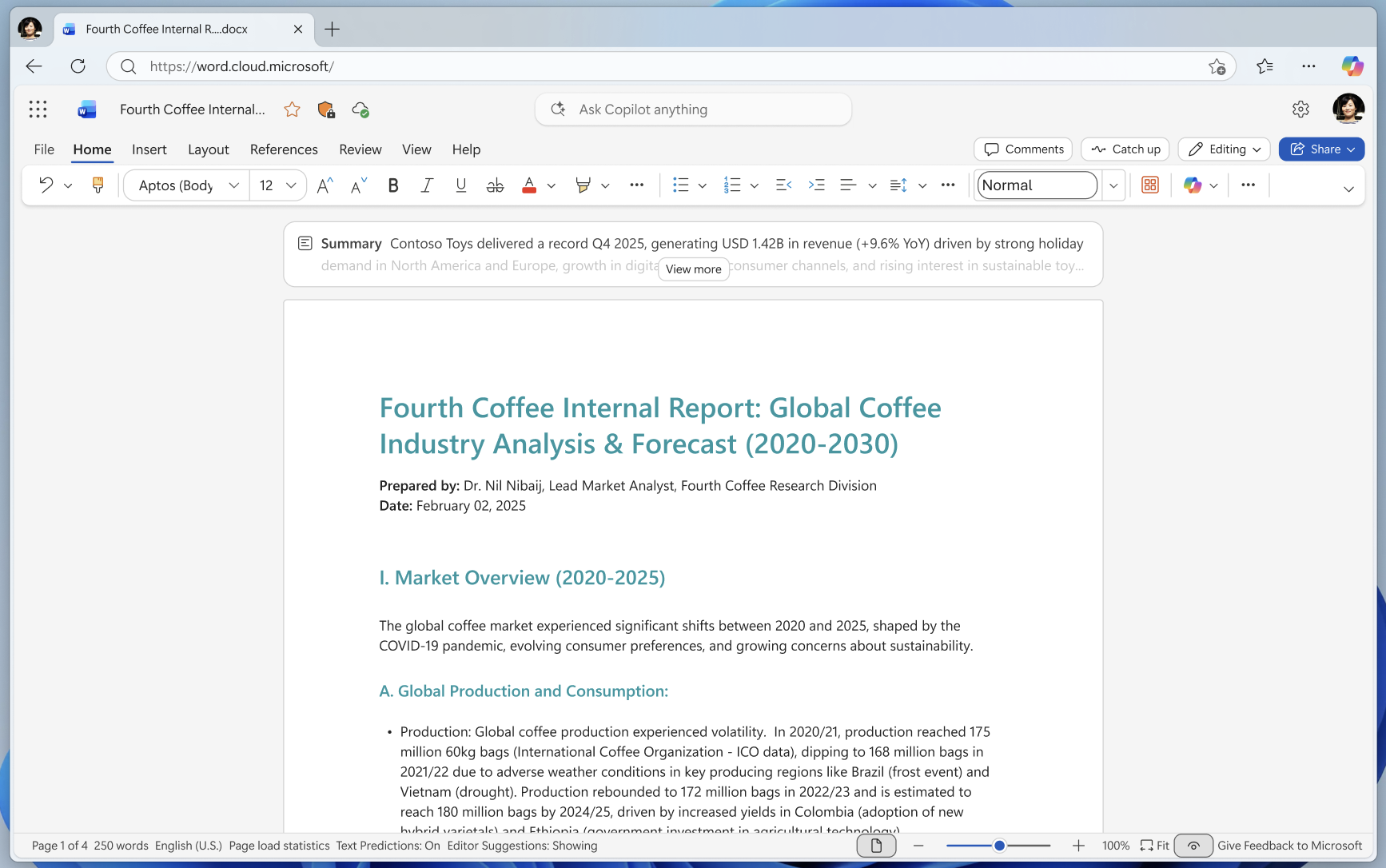
Ver y usar el resumen automático en la parte superior de la página
Si acaba de recibir un documento largo para revisar, ahorre tiempo al permitir que Copilot para en Word le ayude a reducirlo a puntos clave.
En función de la configuración de la licencia y la organización, es posible que vea una vista previa de resumen automática al abrir un documento. Seleccione Ver más para ver el resumen completo.
Puede hacer clic en las píldoras de sugerencias debajo del resumen para abrir Copilot Chat y chatear sobre el documento.
Recomendación
En el caso de los documentos guardados en OneDrive o SharePoint, los resúmenes se almacenan en caché para que el rendimiento del equipo siga siendo lo más rápido posible.
Limitaciones actuales
- Los resúmenes automáticos solo se muestran como abiertos si tiene una licencia de Microsoft Copilot (trabajo) y si el documento se ha guardado en OneDrive o SharePoint. Si ha guardado el documento en otro lugar, verá una opción para abrir y generar un resumen.
- Para que Copilot genere automáticamente resúmenes, el contenido de referencia debe tener al menos 200 palabras. Si el documento tiene menos de 200 palabras, puede generar un resumen haciendo clic en Resumen en la parte superior del documento.
- Aunque Copilot tiene en cuenta todo el documento, actualmente no siempre proporciona citas al contenido del documento posterior. Estamos mejorando esto.
Más información
Te damos la bienvenida a Copilot en Word
Preguntas más frecuentes sobre Copilot en Word
¿Dónde puedo obtener Microsoft Copilot?