
Tanto si desea crear un folleto para un evento como imprimir un ambicioso proyecto de libro, considere la posibilidad de usar la configuración de página predefinida para folletos que viene con Word. El diseño Formato libro prepara la impresión de su obra maestra automáticamente en el orden correcto, lista para doblar y encuadernar.
Para obtener los mejores resultados, cambie el diseño del documento antes de iniciar el proyecto de escritura. De esa manera, hay menos trabajo de limpieza que hacer si las tablas u otros objetos del documento no encajan del todo bien.
Crear un folleto o un libro
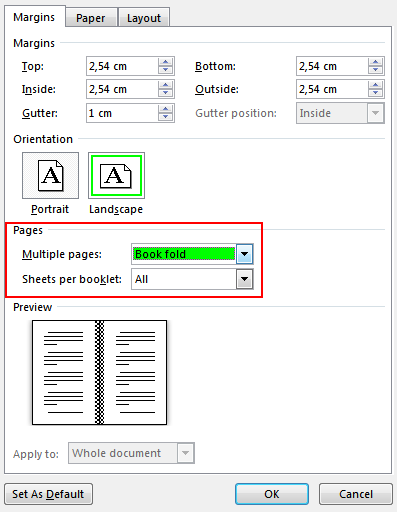
Vaya a Diseño y seleccione Márgenes.
Seleccione Márgenes personalizados y, a continuación, en el menú desplegable junto a Varias páginas, seleccione Plegado de libro. La orientación cambia automáticamente a Horizontal.
Recomendación
Si tiene un documento largo, es posible que quiere dividirlo en varios folletos, que después se pueden enlazar en un libro. En Hojas por folleto, elija el número de páginas para imprimir por folleto.
Seleccione y aumente el valor de Canalón para reservar espacio en el pliegue interior para la encuadernación.
Vaya a la pestaña Papel y seleccione el tamaño de papel. El tamaño final del folleto es la mitad del ancho del tamaño del papel.

Recomendación
Puede agregar adornos a la apariencia del folleto. Por ejemplo, para añadir bordes a cada página, en la pestaña Diseño de la ventana Configurar página , seleccione Bordes.
Seleccione Aceptar. Si el documento ya tiene contenido, se da formato automáticamente al texto. Sin embargo, es posible que tenga que ajustar manualmente objetos como imágenes y tablas.
Configuración de impresión de folletos
Cuando esté listo para imprimir el folleto, compruebe la configuración de impresión para asegurarse de que imprime en ambas caras del papel. Además, prepárese para voltear los papeles correctamente para que la impresión funcione correctamente.
Vaya a Imprimir archivo>.
Si la impresora admite la impresión automática en ambas caras, cambie Imprimir a una cara a Imprimir en ambas caras. Elija la opción Voltear páginas por el lado más corto para evitar la impresión de la segunda cara de cada hoja al revés.

Si la impresora no admite la impresión automática en ambas caras, seleccione Imprimir manualmente en ambas caras. Luego, cuando se le solicite, vuelva a enviar las páginas a la impresora. Para evitar que las páginas se impriman al revés, voltea las hojas en el borde corto del papel de acuerdo con las instrucciones de la impresora.
Recomendación
Para obtener un aspecto profesional, considere la posibilidad de agregar números de página en el encabezado o pie de página. Para obtener más información, consulta Agregar números de página.
Consulte también
Crear un folleto utilizando una plantilla de Word
Folleto: Consejos sobre la numeración de páginas.
Crear encabezados y pies de página diferentes para las páginas pares e impares