
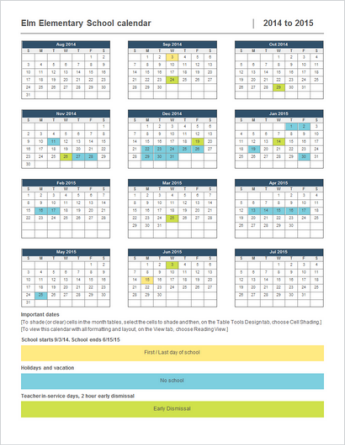
Crear un calendario como este mientras está en línea es rápido y sencillo.
Probar
- Abra Word para la Web.
- Seleccione Archivo.
- Seleccione Nuevas > plantillas Examinar.
- Debajo de las miniaturas de plantillas, seleccione Explorar todas las plantillas.
- En el cuadro De búsqueda, escribe Calendarso desplázate hasta Categorías populares y selecciona Calendarios.
- Elija una plantilla de calendario.
La plantilla se abre directamente en Word para la Web y está lista para editarse.
Recomendación
Si ya está en Word para la web, vea todas las plantillas de calendario yendo a Archivo>nuevo y, a continuación, debajo de las imágenes de plantilla seleccione Explorar todas las plantillas.

Estará en la página Plantillas para Word. En el cuadro de búsqueda , escribe Calendarso, en las categorías Populares de la parte inferior de la página, selecciona Calendarios.
A medida que trabaja en el calendario, es probable que desee Cambiar el nombre de un archivo en él. Si incluye imágenes, puede intercambiar las imágenes de marcador de posición por imágenes que le funcionen. Elimine las imágenes que no desee y, después, inserte imágenes desde el equipo o agregue imágenes prediseñadas al archivo.
Compartir el calendario
Cuando haya terminado, imprímalo o compártalo en línea. Puede hacer esto con el calendario aún abierto en Word para la Web. No es necesario que la guarde primero (ya se ha hecho por usted).
Imprimirla
Para imprimirla, presione Ctrl+P y espere al cuadro de diálogo Imprimir .
Nota
Si no ve un cuadro de diálogo Imprimir , seleccione el vínculo para abrir una versión PDF del calendario. Desde allí, use el comando Imprimir del programa de PDF.
Compártalo
Para compartirlo en línea, envíe un vínculo:
- Cerca de la esquina superior derecha de la pantalla, selecciona Compartir Compartir>.
- (Opcional) Establezca los permisos que desee.
- Escriba los nombres o las direcciones de correo electrónico de los usuarios con los que quiera compartir el archivo.
- Incluya un mensaje (opcional).
- Seleccione Enviar o copiar vínculo para crear un vínculo para compartir en un correo electrónico.
Para obtener más información, vaya a Compartir y colaborar con Word para la Web.
Recomendación
Si tiene un blog o un sitio web, puede insertar una vista del calendario allí.