

La forma más sencilla de crear un hipervínculo en un documento de Microsoft 365 es presionar ENTRAR o la BARRA ESPACIADORA inmediatamente después de escribir una dirección de página web (por ejemplo, www.contoso.com). Microsoft 365 convertirá automáticamente la dirección en un vínculo activo.
También puede crear vínculos a archivos en el equipo, direcciones de correo electrónico y ubicaciones específicas de un documento. Después de crear un vínculo, puede editar su dirección, texto mostrado, color y estilo de fuente. Consulte los temas aplicables a continuación.
Nota
- Obtenga información sobre cómo quitar vínculos o detener hipervínculos automáticos en Quitar o desactivar hipervínculos.
Crear un hipervínculo a una ubicación en la web
Seleccione el texto o la imagen que desea que funcione como hipervínculo.
En la pestaña Insertar de la cinta de opciones, seleccione
 ... o haga clic con el botón derecho en el texto o la imagen y haga clic en Vínculo en el menú contextual.
 En el cuadro Insertar hipervínculo , escriba el vínculo de destino en el cuadro Dirección .
Nota
Si no ve el cuadro Dirección , asegúrese de que Archivo o página web existente está seleccionado en Vincular a.
Opcionalmente, escriba diferentes palabras en el cuadro Texto para mostrar .
Nota
Si no conoce la dirección del hipervínculo, puede hacer clic en el botón Explorar la Web
 buscar la dirección URL en Internet y copiarla.
Opcional: Puede personalizar la información en pantalla que aparece al colocar el puntero sobre el hipervínculo. Haga clic en Información en pantalla en la esquina superior derecha del cuadro de diálogo Insertar hipervínculo y escriba el texto que prefiera.
Crear un hipervínculo para acceder a un archivo en el equipo
Puede crear e insertar un hipervínculo a un archivo existente en el equipo, o a un archivo nuevo que creará en el equipo.
Seleccione el texto o la imagen donde integrará el hipervínculo.
En la cinta de opciones, seleccione la pestaña Insertar y seleccione
Vínculo>Insertar vínculo.En la ventana Insertar hipervínculo , haga lo siguiente:
-
Vincular a un destino existente
Para establecer un vínculo a un archivo existente, haga clic en Archivo o página web existente bajo Vincular a y, después, busque el archivo en la lista Buscar en o en la lista Carpeta actual. Opcional: Para personalizar la información en pantalla que aparece al situar el puntero sobre el hipervínculo, haga clic en Información en pantalla en la esquina superior derecha del cuadro de diálogo Insertar hipervínculo y escriba el texto que quiera.
-
Vincular a un destino existente
Crear hipervínculo para crear un mensaje de correo electrónico
Seleccione el texto o imagen que desee mostrar como hipervínculo.
En la pestaña Insertar de la cinta de opciones, seleccione
Vínculo>Insertar vínculo.
(O haga clic con el botón derecho en el texto o la imagen y seleccione Vínculo en el menú contextual).En Vincular a, haga clic en Dirección de correo electrónico.

Escriba la dirección de correo electrónico en el cuadro Dirección de correo electrónico o seleccione una de las direcciones de correo usadas recientemente.
En el cuadro Asunto , escriba el asunto del mensaje.
Precaución
Es posible que algunos exploradores web y programas de correo no reconozcan la línea de asunto.
Opcional: Para personalizar la información en pantalla que aparece al colocar el puntero sobre el hipervínculo, haga clic en Información en pantalla en la esquina superior derecha del cuadro de diálogo Insertar hipervínculo y escriba el texto que prefiera.
También puede crear un hipervínculo a un mensaje de correo electrónico en blanco simplemente escribiendo la dirección en el documento. Por ejemplo, escriba someone@example.comy Microsoft 365 creará el hipervínculo automáticamente.
Crear un hipervínculo a una ubicación en el documento actual o en otro documento
Puede crear un hipervínculo que vinculo a un documento Word o a un mensaje de correo electrónico de Outlook que incluya estilos de título o marcadores. También puede vincular a diapositivas o presentaciones personalizadas en presentaciones de PowerPoint y determinadas celdas y hojas en hojas de cálculo de Excel.
Recomendación
Puede obtener información sobre cómo agregar marcadores en Agregar o eliminar marcadores en un documento Word o en un mensaje de Outlook.
Crear un hipervínculo a una ubicación en el documento actual
- Seleccione el texto o la imagen que desea que funcione como hipervínculo.
- En la pestaña Insertar de la cinta de opciones, seleccione . También puede hacer clic con el botón derecho en el texto o la imagen y hacer clic en Vínculo en el menú contextual.
- En Vincular a, haga clic en Lugar de este documento.
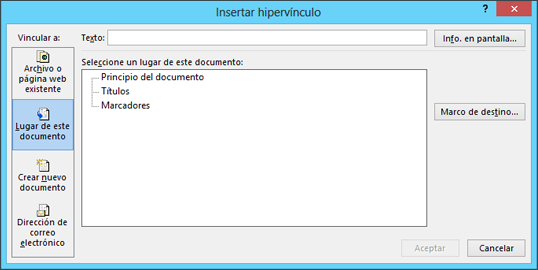
- En la lista, seleccione el encabezado (solo el documento actual), marcador, diapositiva, presentación personalizada o referencia de celda a la que se vinculará.
Opcional: Para personalizar la información en pantalla que aparece al colocar el puntero sobre el hipervínculo, seleccione Información en pantalla en la esquina superior derecha del cuadro de diálogo Insertar hipervínculo y escriba el texto que prefiera.
Crear un hipervínculo a una ubicación en otro documento
Seleccione el texto o imagen que quiera mostrar como hipervínculo.
En la pestaña Insertar de la cinta de opciones, seleccione
Vincular > a.
También puede hacer clic con el botón derecho en el texto o la imagen y hacer clic en Vínculo en el menú contextual.En Vincular a, seleccione Archivo o página web existente.

En el cuadro Buscar en , seleccione la flecha abajo y busque y elija el archivo al que desea vincular.
Seleccione Marcador, seleccione el encabezado, marcador, diapositiva, presentación personalizada o referencia de celda que desee y, a continuación, seleccione Aceptar.
Opcional: Para personalizar la información en pantalla que aparece al colocar el puntero sobre el hipervínculo, haga clic en Información en pantalla en la esquina superior derecha del cuadro de diálogo Insertar hipervínculo y escriba el texto que prefiera.
Cambiar el texto o la apariencia del hipervínculo
- Haga clic con el botón derecho en el hipervínculo y seleccione Editar hipervínculo.
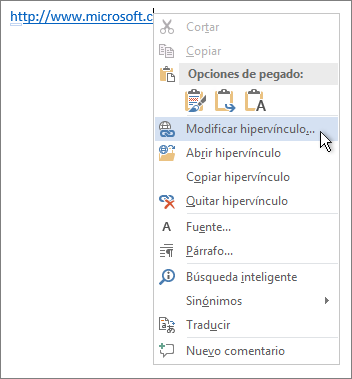
- Para cambiar la apariencia, como el estilo de fuente, el color, etc. Haga clic con el botón secundario en el vínculo y haga clic en Fuente... en el menú contextual o haga clic en una opción de estilo en la minibarra de herramientas.

- Puede personalizar la información en pantalla que aparece al mantener el puntero sobre el hipervínculo. Haga clic con el botón derecho en el vínculo, haga clic en Editar hipervínculo, haga clic en Información en pantalla en la esquina superior derecha del cuadro de diálogo y escriba el texto que prefiera.
Vea también
Quitar o desactivar los hipervínculos
Crear un hipervínculo en Publisher
Crear un hipervínculo en OneNote