

Puede quitar un hipervínculo de una dirección, quitar muchos vínculos a la vez, desactivar los hipervínculos automáticos y desactivar el requisito de presionar la tecla Ctrl para seguir un hipervínculo.
Quitar un hipervínculo
Para quitar un hipervínculo pero conservar el texto, haga clic con el botón derecho en el hipervínculo y seleccione Quitar hipervínculo (Quitar vínculo en Outlook).
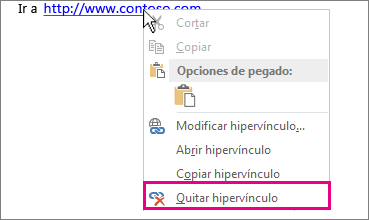
Para quitar el hipervínculo por completo, selecciónelo y, a continuación, presione Eliminar.
En Excel:
Si el hipervínculo se creó mediante la función HIPERVINCULO , puede eliminarlo siguiendo estos pasos:
- Seleccione la celda que contiene el hipervínculo.
- Presione CTRL+C para copiar el hipervínculo.
- Haga clic con el botón derecho y pegue usando la opción de pegado de valores .
Quitar todos los hipervínculos al mismo tiempo
En Word
- Presione Ctrl+A para seleccionar todo el texto.
- Presione Ctrl+Mayús+F9.
Nota
En algunos portátiles y teclados, es posible que tengas que presionar la tecla Fn con F9. Si el teclado no tiene una tecla F9, haga clic con el botón derecho en un hipervínculo y seleccione Quitar hipervínculo para quitar vínculos individualmente.
En Excel:
- Seleccione todas las celdas que contengan hipervínculos o presione Ctrl+A para seleccionar todas las celdas.
- Haga clic con el botón derecho y haga clic en Quitar hipervínculos.
Desactivar los hipervínculos automáticos
Cuando no sea práctico que Word cree automáticamente los hipervínculos en su documento a medida que escriba, puede desconectarlos. Esta configuración impide que las direcciones web y las rutas de red se conviertan automáticamente en hipervínculos mientras escribe.
SeleccioneCorrección deopciones> de archivo>.
Seleccione Opciones de Autocorrección y, a continuación, haga clic en la pestaña Autoformatear mientras escribe .
Desactive la casilla Rutas de red e Internet por hipervínculos.
En Outlook, vea Impedir que el texto se convierta en un hipervínculo.
Desactivar Ctrl+clic para seguir un vínculo en Word
De forma predeterminada, Word requiere que presione Ctrl al hacer clic para seguir un hipervínculo. Este paso adicional evita que, por accidente, vaya a un destino vinculado mientras edita un documento. El cambio de esta configuración afecta al modo en que sigue los hipervínculos existentes. No desactiva los hipervínculos automáticos. Para evitar que las direcciones web se conviertan automáticamente en hipervínculos mientras escribe, consulte Desactivar hipervínculos automáticos más arriba.
Si quiere hacer clic en los vínculos sin tener que pulsar la tecla Ctrl, haga lo siguiente:
- Seleccione Archivo>Opciones>Avanzadas.
- En Opciones de edición, desactive la casilla Usar CTRL+clic para seguir hipervínculo.