
¿Qué es?
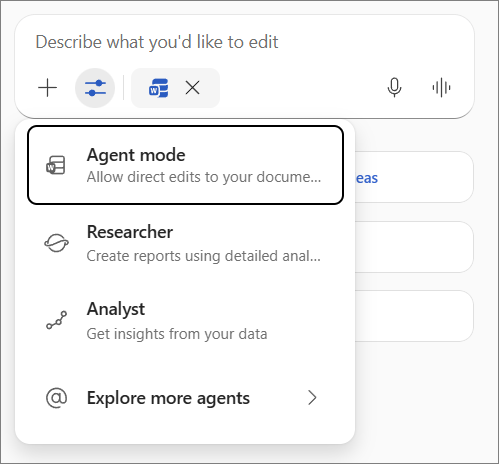
Editar con Copilot en Word le permite trabajar con Copilot como cocreador directamente en el documento. Puede pedir a Copilot que cree, edite, perfeccione y dé formato al contenido en su lugar, utilizando los estilos y características integrados de Word, mientras usted se centra en sus ideas. En versiones anteriores, esto se conocía como Modo Agente.
Cuando Copilot edita en Word, usa Work IQ para crear o perfeccionar contenido, y está disponible con acceso prioritario. Work IQ es el motor de inteligencia detrás de Microsoft Copilot y los agentes. Obtiene información sobre cómo trabaja y se conecta a los datos personales y de la organización, como archivos, correos electrónicos y reuniones.
Nota
La edición con Copilot se está implementando en todo el mundo para los usuarios con una licencia Premium de Copilot. Si aún no tienes acceso, únete al programa Insiders o al programa Frontier y asegúrate de que tienes las versiones más recientes del Canal beta o del Canal actual: versión preliminar de las aplicaciones de escritorio de Windows o Mac, o verifica tu licencia Premium de Copilot e inténtalo de nuevo más tarde.
¿Quién tiene acceso?
La edición con Copilot en Word solo se está implementando para los usuarios con una de estas licencias:
- Microsoft Copilot (para organizaciones)
- Microsoft 365 Premium (para particulares)
- Microsoft 365 Personal, Familia o Premium (próximamente)
Cómo acceder a la edición y usarla con Copilot
- Abra Word e inicie sesión con su cuenta habilitada para Copilot.
- Busque Copilot en la pestaña Inicio o en la barra lateral.
- Seleccione Herramientas>para editar con Copilot en el cuadro de consulta de Copilot.
- En el cuadro de aviso, escriba su solicitud claramente y proporcione detalles, como Summarize this document and update the table with numbers from /Sept Data Pull email.
- Sigue preguntando y creando mientras Copilot hace el trabajo pesado.
Nota
- Si no ve Editar con Copilot en Word, todavía se está implementando en todo el mundo para la disponibilidad general. Mientras tanto, está disponible para el público en versión preliminar. Si crees que deberías estar en una audiencia de Preview, vuelve a verificar tu estado de Frontier o Insiders, o comunícate con tu administrador de TI.
- Si tienes una licencia de Microsoft Copilot para empresas, hasta que Editar con Copilot se lance por completo (en proceso), podrás acceder a ella a través de los programas de versión preliminar Insiders o Frontier.
- Si tiene una suscripción de Microsoft 365 Personal, Familia (titular de la cuenta principal) o Premium:
- En Word para la Web, abre un documento y activa las características de Frontier a través deOpciones>de archivo>Configuración de Copilot.
- En Word para Windows, debe unirse al programa Microsoft 365 Insider y seleccionar el canal beta.

Otras notas y sugerencias
Si quiere pedir a Copilot que use un documento existente como origen, escriba / y, a continuación, escriba el nombre de su documento, correo electrónico, reunión, etc., o, en el panel que se abre, seleccione Files y, a continuación, seleccione su documento de la lista.
Nota
Esta característica está disponible para los usuarios con una licencia de Microsoft Copilot.
Work IQ está disponible para los usuarios con una licencia de Microsoft Copilot.
Tenga cuidado al trabajar con archivos confidenciales o compartidos en Editar con Copilot en Word. Copilot realiza cambios directos en el documento. Si necesita revertir los cambios, puede deshacer fácilmente los cambios o ver versiones anteriores en cualquier momento.
Al usar Work IQ en un documento compartido, Editar con Copilot siempre mostrará primero una vista previa de los cambios sugeridos en el chat. Debe revisar y confirmar estos cambios antes de que se aplique algo al documento. Esto evita el intercambio accidental de contenido confidencial o no deseado con colaboradores.
Editar con Copilot solo puede crear contenido en el documento abierto en ese momento. No puede crear nuevos archivos en este momento.
No se admite la integración con herramientas externas.
Para enviar comentarios, use los botones de pulgar arriba o abajo. Si eres parte del programa de acceso anticipado de Frontier, consulta el correo electrónico de bienvenida de tu programa o el portal de Frontier para obtener canales de comentarios o encuestas especiales.
Si tiene preguntas sobre licencias o acceso, los usuarios empresariales deben ponerse en contacto con su administrador de TI o representante de la cuenta de Microsoft.
Limitaciones
- Editar con Copilot no puede generar ni insertar imágenes en el documento. Para usar Copilot para generar una imagen, desactive Editar con Copilot en el campo de mensaje de chat y, a continuación, envíe un mensaje para generar una imagen en el chat como de costumbre.
- Editar con Copilot no puede agregar ni modificar comentarios en su documento de Word en este momento. Si solicita cambios en el contenido del documento al que está asociado un comentario, el comentario se puede eliminar si Editar con Copilot realiza cambios en el párrafo al que está anclado el comentario.
- Editar con Copilot no puede activar o desactivar ni aceptar o rechazar el control de cambios. Editar con Copilot respetará el control de cambios y, si Control de cambios está habilitado, se hará un seguimiento de los cambios en Editar con Copilot en el documento.
El nuevo programa Frontier ofrece a los clientes acceso práctico y temprano a innovaciones experimentales de Microsoft Copilot directamente en su propio entorno. Los agentes y las características de IA designadas como "Frontier" son versiones preliminares, creadas para propósitos de evaluación y retroalimentación. Como estas características aún están en desarrollo, su disponibilidad y capacidades pueden cambiar en cualquier momento. Obtenga más información sobre cómo puede ayudar a dar forma a la próxima generación de Microsoft Copilot.
Más información
Te damos la bienvenida a Copilot en Word
Preguntas más frecuentes sobre Copilot en Word
Crear borradores y agregar contenido con Copilot en Word