

Un superíndice o subíndice es un número, cifra, símbolo o indicador más pequeño que una línea de texto normal y está ligeramente por encima (superíndice) o por debajo (subíndice). Cuando agregue una marca comercial, un copyright u otro símbolo a la presentación, es posible que desee que el símbolo aparezca ligeramente por encima del resto del texto. Si va a crear una nota al pie, es posible que también desee hacer esto con un número.

Usar los botones Superíndice o Subíndice
- Seleccione el texto o número que desee.
- Vaya a Inicio y seleccione
 o
o  .
.
Usar métodos abreviados de teclado para aplicar superíndice o subíndice
- Seleccione el texto o número que quiera.
- Para el superíndice, presione Ctrl, MAYÚS y el signo más (+) al mismo tiempo.
Para el subíndice, presione Ctrl, Mayús y el signo menos (-) al mismo tiempo.
Recomendación
También puede aplicar formato de superíndice o subíndice al texto seleccionando opciones en el cuadro de diálogo Fuente , como se describe en el procedimiento siguiente.
Aplicar superíndice o sub script desde el cuadro de diálogo Fuente
- Seleccione el texto al que desee dar formato de superíndice o subíndice.
- Vaya a Inicio, en el grupo Fuente , seleccione el selector de cuadro de diálogo Del
 Fuente.
 - Seleccione Superíndice o Subíndice en el grupo Efectos .
 .
.
Recomendación
Puede convertir texto en superíndice o subíndice sin cambiar el tamaño de la fuente. Para el superíndice, especifique un porcentaje mayor en el cuadro Desplazamiento. Para el subíndice, especifique un porcentaje menor en el cuadro Desplazamiento.
Deshacer el formato de superíndice o subíndice
Para deshacer el formato de superíndice o subíndice, seleccione el texto y presione Ctrl+Barra espaciadora.
Insertar un símbolo de superíndice o subíndice
- Haga clic donde desee agregar el símbolo.
- Vaya a Insertar>símbolo>, más símbolos.
Si la aplicación no está en pantalla completa, es posible que deba volver a seleccionar Símbolo antes de Más símbolos. - En el cuadro Símbolo , seleccione (texto normal) en la lista desplegable Fuente . Es el primer elemento de la lista.
- En el cuadro Símbolo, en la lista desplegable Subconjunto, seleccione Superíndices y subíndices.
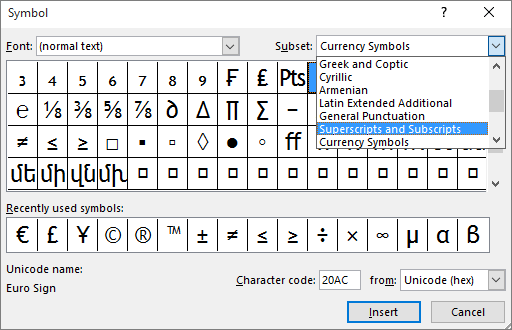
- En el cuadro Símbolo, seleccione el símbolo que desee, presione Insertar y, a continuación, seleccione Cerrar.

Consulte también
Desactivar la superíndice de números ordinales
Aplicar formato de superíndice o subíndice al texto en PowerPoint y Outlook