

Si tiene un documento impreso o una imagen que quiere insertar en su documento de Word, hay un par de maneras de hacerlo.
Nota
- Este contenido se aplica a las versiones de escritorio de Word en Windows.
- Si busca instrucciones sobre cómo conectar el escáner o la fotocopiadora a Microsoft Windows, visite el sitio web de soporte técnico del fabricante del dispositivo.
Digitalizar una imagen en Word
Para escanear una imagen en un documento de Word, puede usar un escáner, una impresora multifunción, una fotocopiadora con capacidad de escaneo o una cámara digital.
Escanee su imagen o tome una fotografía de ella con su cámara digital o teléfono inteligente.
Guarde la imagen como un formato de imagen estándar, como .JPG, .PNG o .GIF. Colóquelo en una carpeta a la que pueda acceder desde su equipo.
En Word, coloque el cursor donde quiera insertar la imagen digitalizada y, en la pestaña Insertar de la cinta, haga clic en Imágenes.
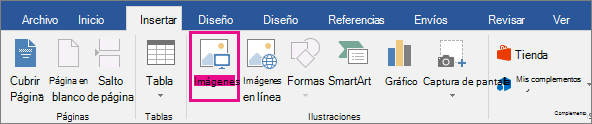
Seleccione Este dispositivo en Insertar imágenes desde las opciones.
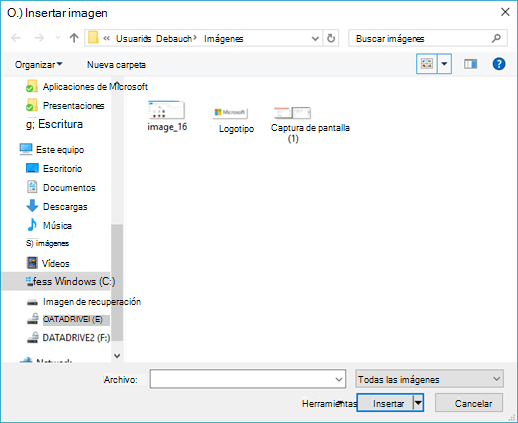
Seleccione la imagen escaneada en el cuadro de diálogo y haga clic en Insertar.
Escanear texto en Word
La mejor manera de digitalizar un documento en Microsoft Word es usar nuestra aplicación gratuita Microsoft Lens en su smartphone o tableta. Usa la cámara del dispositivo para capturar el documento y puede guardarlo directamente en formato de Word como un documento editable. Está disponible de forma gratuita en iPhone, Windows Phone y Android.
Si no desea usar Microsoft Lens, la siguiente mejor opción es digitalizar el documento como PDF con el software nativo del escáner y, a continuación, abrir ese archivo PDF en Word.
En Word, haga clic enAbrirarchivo>.
Vaya al archivo PDF y ábralo.
Word abre un cuadro de diálogo confirmando que se va a intentar importar el texto del archivo PDF. Haga clic en Aceptar para confirmar y Word importará el texto. Word hará todo lo posible por conservar el formato del texto tal como aparece en el PDF.

Vea Editar contenido PDF en Word para obtener más información.
Nota
La precisión del reconocimiento de texto depende de la calidad de la digitalización y de la claridad del texto que ha digitalizado. El texto escrito a mano rara vez se reconoce, por lo que escanear texto escrito o impreso dará los mejores resultados. Revise siempre el texto después de abrirlo en Word para asegurarse de que se reconozca con precisión.
Alternativamente, su escáner puede haber venido con una aplicación que le permite realizar el reconocimiento óptico de caracteres (OCR). Consulta la documentación del dispositivo o comunícate con el fabricante del dispositivo para obtener más información.
¿Tiene alguna pregunta acerca de Word que no hayamos respondido aquí?
Publique una pregunta en el foro de la comunidad de Respuestas de Word.
Ayudarnos a mejorar Word
¿Tiene alguna sugerencia sobre cómo podemos mejorar Word? Háganoslo saber con sus comentarios. Consulte ¿Cómo envío comentarios sobre Microsoft Office? para más información.