

El cuadro de diálogo Opciones de control de cambios es el panel de control de lo que verá al usar Control de cambios en Word. Puede activar o desactivar las categorías de cambios, lo que se muestra en los globos y cómo se muestra un Panel de revisiones.
Estas opciones también se pueden cambiar seleccionando Revisar > Mostrar marcas. Se mostrará un menú donde puede alternar y cambiar la configuración de lo que quiere mostrar.
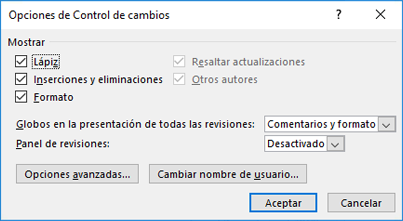
- Comentarios Resalta los comentarios que usted u otros autores insertan en un documento.
- Entrada de lápiz Resalta los cambios de las anotaciones con lápiz.
- Inserciones y eliminaciones Resalta los cambios de texto insertados y eliminados.
- Formato Resalta los cambios de formato, como los cambios de fuente, negrita o cursiva, o los cambios de sangría.
- Resalte Novedades Normalmente deshabilitado en versiones independientes de Office.
- Otros autores Cambios realizados por otros usuarios en el documento. Normalmente está deshabilitado cuando no se comparte.
- Imágenes por comentarios Activa o desactiva la imagen en miniatura o la inicial de la persona que realizó los cambios.
- Se muestran los globos en la vista Todas las revisiones Elija si desea mostrar globos con el nombre del autor en los cambios de Revisiones, Comentarios y Formato, o bien desactivarlos.
- Panel de revisiones Muestra una lista de cambios desde los que puede examinar rápidamente los cambios e ir directamente a ellos. Puede mostrarla verticalmente a lo largo del lateral del documento u horizontalmente en la parte inferior.
- Opciones avanzadas Proporciona una gran variedad de colores y formato para tipos individuales de cambios, como inserciones, movimientos y eliminaciones. Para más información, consulte Opciones avanzadas de control de cambios.
- Cambiar nombre de usuario Le vincula a personalizar su copia de Microsoft Office, donde puede cambiar el nombre de usuario y las iniciales asociadas a los documentos. Realizar este cambio afecta a todos los documentos de Office.
- DE ACUERDO Guarda los cambios actuales y sale del cuadro de diálogo.
- Cancelar Ignora los cambios actuales y sale.