
Accessi manuste funktsiooni abil saate lisada andmebaasi kirjetele ühe või mitu faili – dokumente, esitlusi, pilte ja muud. Selles artiklis selgitatakse, kuidas häälestada andmebaas manuste kasutamiseks ning kuidas neid lisada ja hallata.
Selle artikli teemad
- Miks manuseid kasutada?
- Manusevälja lisamine tabelisse
- Failide manustamine otse tabelitele
- Manuste kasutamine vormidel ja aruannetes
- Manustatud failide salvestamine muudesse asukohtadesse
- Manustatud failide eemaldamine
- Manuste kasutamine ilma hiire või muu osutusseadiseta
- Teave manuste kohta
Miks manuseid kasutada?
Manuste abil saate salvestada mitu faili ühele väljale. Sellel väljal saate talletada ka eri tüüpi faile. Näiteks kui teil on töökontaktide andmebaas, saate igale kontaktikirjele manustada ühe või mitu elulookirjeldust ja iga kontakti foto.
Manustes saab andmeid tõhusamalt säilitada. Accessi varasemates versioonides kasutati piltide ja dokumentide talletamiseks tehnoloogiat nimega Object Linking and Embedding (OLE ). OLE lõi vaikimisi pildist või dokumendist rasterpildi versiooni. Rasterpildifailid võivad muutuda väga suureks – algsest failist kuni 10 korda suuremaks. Kui vaatasite andmebaasist pilti või dokumenti, kuvas OLE rasterpildi, mitte algfaili. Manuste abil saate dokumente ja muid mittepildifaile avada nende loonud rakendustes, et saaksite neid faile Accessist otsida ja redigeerida.
Lisaks nõuab OLE töötamiseks ka OLE-servereid kutsuvad programmid. Näiteks kui talletate JPEG-pildifaile Accessi andmebaasis, vajab iga seda andmebaasi käitav arvuti teist programmi, mis on registreeritud JPEG-piltide OLE-serverina. Access talletab aga manustatud failid nende omavormingus ja te ei pea oma andmebaasi piltide vaatamiseks täiendavat tarkvara installima.
Manused ja andmebaasi kujundusreeglid
Vaikimisi sisaldab relatsioonandmebaasi iga väli ainult ühte andmekogumit. Näiteks kui aadressiväljal oli rohkem kui üks aadress, oleks aadresside otsimine keeruline. Esmapilgul näib, et manused rikuvad andmebaasi kujundusreegleid, kuna väljale saab manustada mitu faili. Manused aga neid reegleid ei riku. Kui manustate kirjele faile, loob Access ühe või mitu süsteemitabelit ja kasutab neid taustal andmete normaliseerimiseks. Te ei saa neid tabeleid vaadata ega nendega töötada.
Lisateavet muude süsteemitabelite kuvamise kohta leiate artiklist Navigeerimispaani kasutamine. Andmebaasi kujundamise kohta leiate lisateavet artiklist Andmebaasi kujundamise alused.
Manusfailide kasutamise moodused
Manusfailidega töötamisel jätke meelde järgmised põhitõed.
- Faile saate manustada ainult Accessis loodavatele andmebaasidele, mis kasutavad seda failivormingut
.accdb. Accessi (.accdb) andmebaasi ja varasemas.mdbfailivormingus andmebaasi vahel ei saa manuseid ühiskasutusse anda. - Peate tabelis looma välja ja määrama sellele andmetüübi Manus . Pärast andmetüübi Manus määramist ei saa te seda muuta.
- Ühes kirjes saab talletada mitut faili. Näiteks saate talletada pilte ja tekstiredaktoris või tabelarvutusprogrammis koostatud dokumente.
- Manuste suurim kogumaht võib olla kaks gigabaiti (Accessi andmebaasi suurim lubatud maht). Üksikud failid ei tohi ületada 256 megabaiti.
- Manuste lisamiseks, redigeerimiseks ja haldamiseks kasutage dialoogiboksi Manused. Võite dialoogiboksi avada otse tabeli manuseväljalt, seda topeltklõpsates. Kui soovite manuseid hallata vormil või vaadata manuseid aruandes, lisage manuse juhtelement vormile või aruandesse ning siduge see aluseks oleva tabeli manuseväljaga.
- Manuse juhtelement renderdab pilte vaikimisi ning muude failitüüpide puhul kuvab vastava failitüübi ikooni. Näiteks kui teil on kirjele manustatud foto, elulookirjeldus ja Visio joonis, renderdab juhtelement pildi ning kuvab manuste sirvimisel dokumendi programmiikoonid ja joonise.
- Kui avate dialoogiboksi Manused tabelist või vormilt, saate manusfaile lisada, eemaldada, redigeerida ja salvestada. Kui avate dialoogiboksi Manused aruandest, saate manusfaile ainult muusse asukohta salvestada.
- Access tihendab manusfailid, välja arvatud juhul, kui need on juba tihendatud vormingus. Näiteks JPEG-failid on tihendatud neid loonud graafikaprogrammiga ning Access neid enam ei tihenda.
- Kui programm, millega manusfail on loodud, on teie arvutisse installitud, saate manusfaile selle abil avada ja redigeerida.
- Saate manusfailid salvestada kõvakettal või võrgus asuvatesse kohtadesse. Seejärel saate neid redigeerida ja veenduda, et soovite muudatused enne andmebaasi salvestamist tagasi salvestada.
- Manuseid saab töödelda ka programmiliselt.
Järgmiste jaotiste juhistes selgitatakse manuste lisamist ja haldamist.
Manusevälja lisamine tabelisse
Accessis manuste kasutamiseks peate esmalt lisama manusevälja vähemalt ühte oma andmebaasi tabelisse. Accessis on tabelisse manusevälja lisamiseks kaks võimalust. Välja saab lisada nii andmelehe- kui ka kujundusvaates. Selle jaotise juhistes selgitatakse mõlema viisi kasutamist.
Manusevälja lisamine andmelehevaates
- Kui tabel on andmelehevaates avatud, klõpsake esimest olemasolevat tühja veergu. Tühja veeru leidmiseks otsige veerupäises käsku Lisa uus väli .
- Klõpsake menüü Tabeliväljad jaotises Vorming nupu Andmetüüp kõrval olevat noolt ja seejärel käsku Manus.
Access määrab välja andmetüübiks Manus ja paigutab väljapäisesse ikooni. Järgmisel joonisel on näidatud uus manuseväli. Pöörake tähelepanu väljapäise kirjaklamberikoonile. Vaikimisi ei saa manuseväljade päisereale teksti sisestada.

- Salvestage muudatused. Arvestage, et te ei saa uue välja andmetüüpi mõneks muuks andmetüübiks teisendada, kuid te saate välja kustutada, kui arvate, et olete teinud vea.
Manusevälja lisamine kujundusvaates
- Paremklõpsake navigeerimispaanil muudetavat tabelit ja seejärel klõpsake kiirmenüü käsku Kujundusvaade.
- Valige veerus Välja nimi tühi rida ja sisestage manusevälja nimi.
- Klõpsake samal real loendis Andmetüüp väärtust Manus.
- Salvestage tehtud muudatused. Pidage meeles, et uut välja ei saa teisendada mõnda muusse andmetüüpi, kuid võite selle välja kustutada, kui arvate, et tegite vea.
- Klõpsake menüü Kujundus jaotises Vaated nupu Vaade all olevat noolt ja seejärel klõpsake tabeli avamiseks nuppu Andmelehevaade .
 -or- Paremklõpsake tabeli dokumendi vahekaarti ja klõpsake kiirmenüü käsku Andmelehevaade .
-or- Paremklõpsake navigeerimispaanil tabelit ja klõpsake kiirmenüü käsku Ava .
-or- Paremklõpsake tabeli dokumendi vahekaarti ja klõpsake kiirmenüü käsku Andmelehevaade .
-or- Paremklõpsake navigeerimispaanil tabelit ja klõpsake kiirmenüü käsku Ava . - Minge järgmiste juhiste juurde.
Failide manustamine otse tabelitele
Pärast tabelile manusevälja lisamist saate selle tabeli kirjetele faile manustada andmesisestusvormi loomata. Manuseid saate vaadata ka vormi kasutamata. Kui vaatate manuseid otse tabelitest, peate need avama nende loonud rakendustes või rakenduses, mis toetab seda failitüüpi. Näiteks kui avate Word dokumendi, mis on seotud tabeliga, käivitub Word ja kuvab dokumendi. Kui Word pole teie arvutisse installitud, palutakse teil valida faili vaatamiseks rakendus.
Tabelisse manuse lisamine
- Topeltklõpsake oma manusevälja sisaldavas avatud tabelis manusevälja.
Kuvatakse dialoogiboks Manused. Järgmisel joonisel on kujutatud see dialoogiboks.
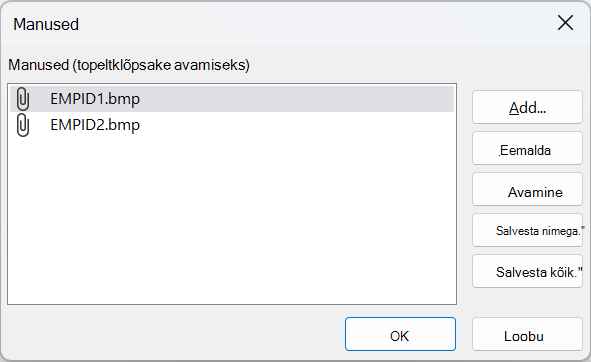
- Klõpsake nuppu Lisa. Kuvatakse dialoogiboks Faili valimine.
- Kasutage loendit Vt faili või failide leidmiseks, mida soovite kirjele manustada, valige need ja seejärel klõpsake nuppu Ava. Saate valida mitu toetatud andmetüübiga faili. Toetatud andmetüüpide loendi leiate selle artikli jaotisest Teave manuste kohta.
- Failide lisamiseks tabelisse klõpsake dialoogiboksis Manused nuppu OK.
Access lisab failid väljale ja suurendab vastavalt manuste arvu kajastavat numbrit. Järgmisel joonisel on kujutatud väli, millele on manustatud kaks pilti:

- Failide lisamiseks tabeli praegusele väljale või muudele väljadele korrake neid toiminguid.
Manusfailide avamine tabelist
- Topeltklõpsake andmelehevaates avatud tabelis manusevälja lahtrit.
- Topeltklõpsake dialoogiboksis Manused faili, mida soovite avada; –või – valige fail ja klõpsake nuppu Ava. Failiga seostatud rakendus käivitub ja avab manustatud faili. Näiteks Exceli failid avatakse Excelis. Mõned pildifailid võidakse avada rakenduses Microsoft Windows Picture. Kui soovite teha midagi enamat kui pildi vaatamine, võite pilti paremklõpsata ja seejärel klõpsata käsku Redigeeri. See käivitab rakenduse, mida kasutati faili loomiseks, kui see rakendus on teie arvutisse installitud.
Manusfaili muudatuste salvestamine
Vajaduse korral kasutage selle redigeerimiseks faili loonud rakendust.
Salvestage failis tehtud muudatused ja sulgege rakendus. Pidage meeles, et manustatud faili muutmisel salvestab Access teie muudatused kõvakettal asuvasse ajutisse Interneti-Files kausta. Lisateavet selle kausta kohta leiate selle jaotise lõpus olevast märkusest.
Muudatuste püsivaks salvestamiseks naaske Accessi ja klõpsake dialoogiboksis Manused nuppu OK. Kuvatakse järgmisega sarnane teade:

Klõpsake muudatuste salvestamiseks nuppu Jah.
Märkus.
Kui avate manusfaili emaprogrammis vaatamiseks või redigeerimiseks, paigutab Access faili ajutise koopia ajutisse kausta. Kui muudate faili ja salvestate muudatused emaprogrammis, salvestab Access muudatused ajutisse koopiasse. Kui naasete Accessi ja klõpsate dialoogiboksi Manused sulgemiseks nuppu OK, palub Access manusfaili uuesti salvestada. Muudetud faili andmebaasi kirjutamiseks klõpsake nuppu Jah, andmebaasis oleva faili säilitamiseks klõpsake nuppu Ei.
Manuste kasutamine vormidel ja aruannetes
Kui soovite vormi või aruandega manuseid kasutada, kasutage manuse juhtelementi. Juhtelement renderdab pildifailid automaatselt, kui liigute andmebaasi kirjetes. Kui manustate muud tüüpi faile (nt dokumente või joonistusi), kuvab manuse juhtelement failitüübile vastava ikooni. Näiteks esitluse manustamisel kuvatakse PowerPointi ikoon. Juhtelement võimaldab ka sirvida manustatud faile ja avada dialoogiboksi Manused . Avades dialoogiboksi vormilt, saate manuseid lisada, eemaldada, redigeerida ja salvestada. Kui avate selle aruande kaudu, saate manuseid salvestada ainult kõvakettale või võrgukohta, kuna aruanded on kujunduse järgi kirjutuskaitstud.
Järgmise jaotise juhistes selgitatakse, kuidas lisada vormile või aruandesse pildi juhtelementi ning kuidas kirjeid sirvida, manuseid lisada ja kuvada. Pidage meeles, et saate manuseid sirvida vaid siis, kui kirje sisaldab mitut manust.
Manuse juhtelemendi lisamine vormile või aruandesse
Selle jaotise juhistes selgitatakse, kuidas lisada manuse juhtelementi vormile või aruandesse ja seejärel siduda see aluseks oleva tabeli manuseväljaga. Samu juhiseid tuleb järgida ka manuse juhtelemendi lisamisel vormile või aruandesse. Enne alustamist arvestage, et vähemalt üks andmebaasi tabel peab sisaldama manusevälja. Manusevälja lisamise kohta leiate teavet selle artikli jaotisest Manusevälja lisamine tabelisse.
Kuna vormi või aruande kujundamine võib olla keerukas, eeldatakse nende jaotiste juhistes, et teil juba on vähemalt ühe tabeli ja ühe vormi või aruandega andmebaas. Tabelite, vormide või aruannete loomise kohta lisateabe saamiseks lugege järgmisi artikleid.
Manuse juhtelemendi lisamine
- Paremklõpsake navigeerimispaanil vormi või aruannet, mida soovite muuta, ja seejärel klõpsake kiirmenüü käsku Kujundusvaade.
- Klõpsake menüü Kujundus jaotises Tööriistad nuppu Lisa olemasolevad väljad.
Kuvatakse paan Väljaloend, kus on loetletud kõik selle vormi või aruande jaoks andmeid pakkuva tabeli väljad. Loendis on manuseväljad tähistatud kui laiendatavad (saate klõpsata välja kõrval olevat pluss- või miinusmärki).
Järgmisel joonisel on kuvatud tüüpiline manuseväli paanil Väljaloend.

- Lohistage kogu manuseväli loendist oma vormile – nii ema- kui ka tütarüksused – ja kukutage see vormil soovitud kohta. Access paigutab vormile manuse juhtelemendi ja seob selle tabeli väljaga.
- Vajadusel paremklõpsake juhtelemendi atribuudilehe kuvamiseks juhtelementi ja klõpsake käsku Atribuudid. Määratlege või muutke juhtelemendi atribuudid vastavaks ülejäänud vormi või aruandega.
- Salvestage oma muudatused, paremklõpsake dokumendivahekaarti ja klõpsake vormi või aruande kuvamiseks vastavalt valikut Vormivaade või Aruandevaade. Kui aluseks olev väli sisaldab pildifaile, kuvab juhtelement need pildid. Kui väli sisaldab muud tüüpi faile (nt Wordi dokumenti või PowerPointi esitlust), kuvab juhtelement sellele failitüübile vastava ikooni.
Manuste haldamine vormi abil
Pärast vormile manuse juhtelemendi lisamist saate manustatud faile lisada, redigeerida, eemaldada ja salvestada otse sellelt vormilt. Kui kirje sisaldab mitut manust, saate sirvida ka manustatud faile, mida tabeliga töötades teha ei saa.
Märkus.
Võimalik, et vormi kujundanud isik on muutnud vormi kirjutuskaitstuks. Sel juhul saate dialoogiboksi Manused abil salvestada manusfailid ainult kõvakettale või võrgukohta.
Faili manustamine
Avage teie manuseid kuvav vorm ja leidke kirje, millele soovite faili manustada.
Valige manuse juhtelement – juhtelement, mis on seotud väljaga Manus. Kuvatakse minitööriistariba.

Märkus.
Kui lisasite manuse juhtelemendi tükeldatud vormi andmelehe jaotises, siis minitööriistariba ei kuvata. Tükeldatud vormide kohta leiate lisateavet artiklist Tükeldatud vormi loomine.
Klõpsake dialoogiboksi Manused avamiseks nuppu Kuva manused (kirjaklambriikoon).
Klõpsake dialoogiboksis nuppu Lisa. Kuvatakse dialoogiboks Faili valimine.
Kasutage loendit Vt faili leidmiseks, mida soovite manustada, ja klõpsake nuppu Ava.
Täiendavate failide lisamiseks korrake vajadusel 4. ja 5. juhise toiminguid.
Manustatud failide sirvimine
Märkus.
Selle jaotise juhised kehtivad nii vormide kui ka aruannete kohta.
- Avage vorm või aruanne, kus manused on kuvatud.
- Leidke kirje, mis sisaldab manustatud faile.
- Klõpsake pildi juhtelementi, kus on kuvatud manustatud failid. Kuvatakse minitööriistariba.
- Manusfailide sirvimiseks klõpsake nooli Tagasi (vasakule) või Edasi (paremale). Kui soovite teada failide nimesid, klõpsake dialoogiboksi Manused avamiseks nuppu Salvesta manused. Manustatud failide nimed kuvatakse loendis Manused.
Manustatud failide salvestamine muudesse asukohtadesse
Selle jaotise juhised kehtivad tabelite, vormide ja aruannete kohta. Saate salvestada ühe või kõik kirjele manustatud failid kõvakettale või võrku. Kui otsustate salvestada kõik failid, ei saa te salvestada ainult mõnda neist. Valitud failide salvestamiseks salvestage need ükshaaval.
- Avage teie manuseid sisaldav tabel, vorm või aruanne ja seejärel avage dialoogiboks Manused.
Dialoogiboksi Manused avamine tabelist
- Avage tabel andmelehevaates ja seejärel topeltklõpsake seda manusevälja, mis sisaldab salvestatavat manust.
Dialoogiboksi Manused avamine vormilt või aruandest
- Avage vorm või aruanne, kus manused on kuvatud.
- Leidke kirje, mis sisaldab manustatud faile.
- Klõpsake pildi juhtelementi, kus on kuvatud manustatud failid. Kuvatakse minitööriistariba.
- Klõpsake nuppu Kuva manus.
Üksikmanuse salvestamine
- Klõpsake dialoogiboksis Manused nuppu Salvesta nimega. Kuvatakse dialoogiboks Manuse salvestamine.
- Leidke loendi Salvestuskoht abil koht, kuhu soovite faili salvestada, ja klõpsake nuppu Salvesta.
Kõigi manuste salvestamine
- Klõpsake dialoogiboksis Manused nuppu Salvesta kõik. Kuvatakse dialoogiboks Manuste salvestamine.
- Leidke loendi Vt abil koht, kuhu soovite faili salvestada, ja klõpsake nuppu Salvesta.
Manustatud failide eemaldamine
Selle jaotise juhised kehtivad tabelite ja vormide kohta.
Manuse eemaldamine
- Topeltklõpsake oma tabeli manusevälja, et kuvada dialoogiboks Manused; – või – liikuge vormil (küljendivaates või vormivaates) kirjele, mis sisaldab eemaldatavat manust, ja klõpsake dialoogiboksi avamiseks minitööriistaribal nuppu Kuva manus .
- Valige dialoogiboksis Manused fail, mille soovite kustutada, ja klõpsake nuppu Eemalda.
Manuste kasutamine ilma hiire või muu osutusseadiseta
Järgmises jaotises selgitatakse, kuidas klaviatuuri abil navigeerimispaanil liikuda ja avada seal manustega tabeli, vormi või aruande. Samuti selgitatakse juhistes manustatud failide sirvimist ja dialoogiboksi Manused avamist.
Tabeli, vormi või aruande avamine navigeerimispaanil
Vajutage klahvi F11.
Märkus.
Kui navigeerimispaan on suletud, avab klahvi F11 vajutamine selle ja viib fookuse paanile. Kui paan on avatud, suleb klahvi F11 vajutamine selle. Paani avamiseks ja sellele fookuse viimiseks peate uuesti vajutama klahvi F11 .
Valige üles- ja allanooleklahvi abil tabel, vorm või aruanne, mille soovite avada.
Valitud objekti avamiseks vajutage sisestusklahvi (Enter). Kui avate tabeli, viib Access kursori tabeli esimesele väljale. Kui avate vormi või aruande, viib Access kursori esimesele väljale.
Tabeli manuste kuvamine
Vajadusel kasutage soovitud manuseväljale liikumiseks nooleklahve.
Vajutage tühikuklahvi. Kuvatakse dialoogiboks Manused.
Dialoogiboksi nuppude vahel liikumiseks ja nuppudelt jaotise Manused manusfailide loendisse liikumiseks vajutage tabeldusklahvi (Tab).
Märkus.
Kirjed võivad sisaldada mitut manust. Kui teil on vaja valida manus kahe või enama faili loendist, vajutage faililoendisse liikumiseks tabeldusklahvi (Tab ) ja seejärel valige nooleklahvide abil soovitud fail. Seejärel vajutage nuppudele naasmiseks tabeldusklahvi (Tab ) ja valige soovitud toiming.
Kui valite soovitud faili ja nupu, vajutage sisestusklahvi (Enter).
Kui olete lõpetanud, vajutage tabeldusklahvi (Tab) või kasutage nupu OK valimiseks üles- ja allanooleklahvi ning seejärel vajutage sisestusklahvi (Enter).
Vormi või aruande manuste sirvimine
Järgmised juhised kehtivad ainult siis, kui teil on installitud Microsoft Natural Keyboard ja kui kirje sisaldab rohkem kui ühte manust.
- Vajadusel vajutage tabeldusklahvi (Tab ), et viia fookus manuse juhtelemendile. Kui silt on olemas, tõstab Access vaikimisi esile sellega seotud juhtelemendi ja sildi.
- Vajutage klahvi Application . Ilmub kiirmenüü.
- Vajutage tabeldusklahvi (Tab) või nooleklahve, et valida Edasi või Tagasi, ja seejärel vajutage sisestusklahvi (Enter).
- Vajadusel korrake manustatud failide seas liikumiseks 2. juhise toiminguid.
Dialoogiboksi Manused avamine vormilt või aruandest
Järgmised sammud kehtivad ainult siis, kui teil on installitud Microsoft Natural Keyboard.
- Vajadusel vajutage tabeldusklahvi (Tab ), et viia fookus manuse juhtelemendile. Kui silt on olemas, tõstab Access vaikimisi esile sellega seotud juhtelemendi ja sildi.
- Vajutage klahvi Application . Ilmub kiirmenüü.
- Vajutage tabeldusklahvi (Tab) või nooleklahvide abil käsku Kuva manused ja seejärel vajutage sisestusklahvi (Enter). Kuvatakse dialoogiboks Manused.
- Dialoogiboksi nuppude vahel liikumiseks ja nuppudelt jaotise Manused manusfailide loendisse liikumiseks (topeltklõpsake redigeerimiseks) vajutage tabeldusklahvi (Tab). Kirjed võivad sisaldada mitut manust. Kui teil on vaja valida manus kahe või enama faili loendist, vajutage faililoendisse liikumiseks tabeldusklahvi (Tab ) ja seejärel valige nooleklahvide abil soovitud fail. Seejärel vajutage nuppudele naasmiseks tabeldusklahvi (Tab ) ja valige soovitud toiming.
- Kui valite soovitud faili ja nupu, vajutage sisestusklahvi (Enter).
- Kui olete lõpetanud, vajutage tabeldusklahvi (Tab) või nooleklahve, et valida OK, ja seejärel vajutage sisestusklahvi (Enter).
Teave manuste kohta
Järgmised jaotised sisaldavad teavet manuste kohta (sh toetatud pildi- ja dokumendivormingute, failinimetamistavade ja kirjetele programmiliselt manuste lisamise kohta).
Toetatud pildifailivormingud
Access toetab järgmisi pildifailivorminguid. See tähendab, et manuse juhtelement renderdab need ilma täiendava tarkvarata.
- BMP (Windowsi rasterpilt)
- RLE (Run Length Encoded rasterpilt)
- DIB (seadmesõltumatu rasterpilt)
- GIF (Graphics Interchange Format)
- JPEG, JPG, JPE (Joint Photographic Experts Group)
- EXIF (Exchangeable File Format)
- PNG (Portable Network Graphics)
- TIFF, TIF (Tagged Image File Format)
- ICON, ICO (ikoon)
- WMF (Windowsi metafail)
- EMF (laiendatud metafail)
Toetatud dokumendi- ja muud vormingud
Reeglina saate manustada mis tahes Microsoft Office'i programmiga loodud faili. Samuti saate manustada logifaile (.log), tekstifaile (.text, .txt) ja tihendatud ZIP-faile.
Failide nimereeglistik
Manusfailide nimed võivad sisaldada suvalist Unicode'i märki, mida Microsoft Windowsis kasutatav NTFS-failisüsteem toetab. Lisaks peab failinimi vastama järgmistele piirangutele.
- Failinime pikkus koos laiendiga ei tohi ületada 255 märki.
- Nimed ei tohi sisaldada järgmisi märke: küsimärgid (?), jutumärgid ("), kaldkriipsud (/ \), vasak- või paremnurksulud (<>), tärnid (*), vertikaalsed ribad või torud (|), koolonid (:) või lõigumärgid (¶).
Accessiga tihendatavad failitüübid
Kui manustate andmebaasile mõne järgmist tüüpi faili, tihendab Access need juhul, kui need pole juba algupäraselt tihendatud.
| Faililaiend | Kas on tihendatud? | Põhjus |
|---|---|---|
| .jpg, .jpeg | Ei | Juba tihendatud |
| .gif | Ei | Juba tihendatud |
| .png | Ei | Juba tihendatud |
| .tif, .tiff | Jah | |
| .exif | Jah | |
| .bmp | Jah | |
| .emf | Jah | |
| .wmf | Jah | |
| .ico | Jah | |
| .zip | Ei | Juba tihendatud |
| .cab | Ei | Juba tihendatud |
| .docx | Ei | Juba tihendatud |
| .xlsx | Ei | Juba tihendatud |
| .xlsb | Ei | Juba tihendatud |
| .pptx | Ei | Juba tihendatud |
Blokeeritud failivormingud
Access blokeerib järgmist tüüpi manustatud failid. Praegu ei saa te eemaldada mitte ühegi siin loetletud failitüübi blokeeringut.
| .ade | .ins | .mda | .scr |
|---|---|---|---|
| .adp | .isp | .mdb | .sct |
| .app | .its | .mde | .shb |
| .asp | .js | .mdt | .shs |
| .bas | .jse | .mdw | .tmp |
| .bat | .ksh | .mdz | .url |
| .cer | .lnk | .msc | .vb |
| .chm | .mad | .msi | .vbe |
| .cmd | .maf | .msp | .vbs |
| .com | .mag | .mst | .vsmacros |
| .cpl | .mam | .ops | .vss |
| .crt | .maq | .pcd | .vst |
| .csh | .mar | .pif | .vsw |
| .exe | .mas | .prf | .ws |
| .fxp | .mat | .prg | .wsc |
| .hlp | .mau | .pst | .wsf |
| .hta | .mav | .reg | .wsh |
| .inf | .maw | .scf |
Failide manustamine kirjetele programmiliselt
Access paljastab objektimudeli ja programmeerimisliidesed failide programmilisele kirjetele manustamiseks Visual Basic for Applicationsi (VBA) koodi abil. Failide programmilise manustamise kohta leiate teavet artiklitest LoadFromFile ja SaveToFile.