
| Märkus See funktsioon on 2022. aasta mai seisuga Microsoft 365 igakuises väljaandekanalis saadaval üldise kättesaadavuse (GA) kaudu. Kui olete Microsofti poolaastapõhine ettevõttekanal, on see saadaval detsembris 2022. Lisateavet osalemise kohta leiate teemast aka.ms/AccessAndPowerPlatform. |
|---|
Kui soovite Accessi mitmeväärtuselise välja migreerida väljale Dataverse Choices, saate selle Accessis toimingu õnnestumiseks luua järgmiselt.
Paremklõpsake navigeerimispaanil tabeli nime ja seejärel valige Kujundusvaade.
Sisestage jaotise Välja nimi esimesele saadaolevale tühjale väljale nimi, näiteks "ChoiceField".
Valige sisestatud väljanimest paremal asuvas jaotises Andmetüüp ripploendist väärtus Arv .
Valige sama ripploend ja seejärel valige Otsinguviisard.
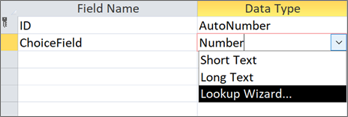
Valige otsinguviisardi esimesel lehel Tipi soovitud väärtused ja seejärel valige Edasi.
Sisestage otsinguviisardi teisel lehel väljale Veergude arv väärtus 2.
Sisestage jaotise Veerg1 ja Veerg2 väljadele järgmised väärtused.
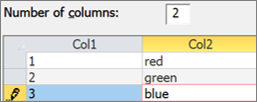
Valige veeru 1 ja veeru veeru päiste vahel eraldaja
 ja lohistage see vasakule, nii et kuvatakse ainult veeru number 2 .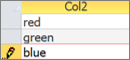
Otsinguviisardi lõpetamiseks valige Järgmine>valmis>.
Paremklõpsake tabelinime päist ja seejärel valige Salvesta.
Paremklõpsake tabelinime päist ja seejärel valige Andmelehevaade.
Looge valikuvälja ootuspärase töö kinnitamiseks mõni kirje.
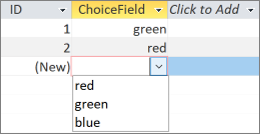
Paremklõpsake tabelinime päist, valige Sule ja seejärel kinnitage toiming.
Paremklõpsake navigeerimispaanil tabeli nime ja valige käsk Ekspordi>andmeleht.
Tabeli migreerimiseks rakendusse Dataverse järgige juhiseid. Kui olete lõpetanud, märkige kindlasti ruut Ava andmeversitabeli URL.
Lisateavet leiate teemast Accessi andmete migreerimine dataverse'i.
Pärast migreerimise edukat lõpuleviimist avab Dataverse tabeli. Valige paremas ülanurgas Aktiivne <tabelinimi>>Kõik veerud.
Otsige veergude loendist üles ChoiceField .
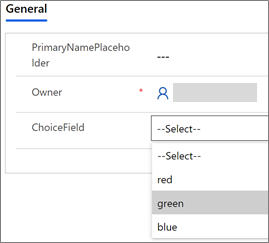
Tehke Accessis andmetes mõned muudatused ja seejärel valige Avaleht>Värskenda kõik.
Minge 17. juhises tagasi vaatesse Dataverse (Andmevaade) ja valige värskendatud andmete kuvamiseks lehel käsk Refresh Data (Värskenda andmeid ).