Selle artikli teemad
PowerPointi esitluste hõlbustusfunktsioonide kasutamise head tavad
Järgmine tabel annab ülevaate headest tavadest selliste PowerPointi esitluste loomiseks, mida saavad hõlpsasti kasutada ka erivajadustega inimesed.
| Mida parandada? |
Kuidas see üles leida? |
Miks parandada? |
Kuidas parandada? |
| Lisage kõigile visuaalelementidele asetekstid. |
Aseteksti puudumise väljaselgitamiseks kasutage hõlbustuskontrolli. |
Asetekst aitab inimestel, kes ekraani ei näe, mõista, mis on piltidel ja muudel visuaalsisudel oluline. |
Aseteksti lisamine visuaalsisule |
| Veenduge, et slaidi sisu loetakse ette soovitud järjekorras. |
Võimalike vale lugemisjärjestusega slaidide otsimiseks saate kasutada Hõlbustuskontrolli.
Proovige slaididel liikuda ekraanilugeri abil. |
Ekraaniluger loeb slaidi elemendid ette slaidile lisamise järjekorras, mis võib erineda asjade kuvamise järjekorrast. |
Slaidisisu lugemisjärjestuse määramine
Valmisslaidikujunduste kasutamine kaasava lugemisjärjestuse, värvide ja muude funktsioonide jaoks |
| Lisage mõtestatud ja täpne hüperlingi tekst ja kohtspikrid. |
Selleks et teha kindlaks, kas hüperlingi tekst on eraldiseisva teabena arusaadav, skannige esitluse slaide visuaalselt. |
Ekraanilugereid kasutavad inimesed otsivad vahel üles linkide loendi.
Otsa: Samuti saate lisada kohtspikreid, mis kuvatakse kursori viimisel hüperlinki sisaldavale tekstile või piltidele. |
Hõlbustusfunktsioonidega hüperlingiteksti loomine ja kohtspikrite lisamine |
| Veenduge, et värv poleks teie dokumendis ainus teavet edastav vahend. |
Valige Start>Sätted > Hõlbustusvärvi > filtrid. Lülitage sisse lüliti Värvifilter ja seejärel valige Halliskaala. Vaadake iga esitluse slaidi värvikodeeringu esinemisjuhud visuaalselt üle. |
Pimedate, vaegnägijate ja värvipimedate inimeste jaoks võivad teatud värvidega edasi antud tähendus jääda selgusetuks. |
Hõlbustusfunktsioonidega esitlusemalli kasutamine
Valmisslaidikujunduste kasutamine kaasava lugemisjärjestuse, värvide ja muude funktsioonide jaoks |
| Kasutage teksti ja taustavärvi puhul piisavat kontrastsust. |
Piisava kontrastsuse leidmiseks kasutage hõlbustuskontrolli.
Samuti saate otsida esitlusest teksti, mida on raske lugeda või taustast eristada. |
Tugev kontrastsus teksti ja tausta vahel muudab sisu nägemise ja kasutamise nägemise või värvipimedate inimeste jaoks hõlpsamaks. |
Hõlbustatud fondivärvi kasutamine
Valmisslaidikujunduste kasutamine kaasava lugemisjärjestuse, värvide ja muude funktsioonide jaoks |
| Slaididele kordumatute pealkirjade panemine |
Ilma pealkirjata slaidide leidmiseks kasutage hõlbustuskontrolli. |
People, kes on pimedad, vaegnägijad või lugemispuudega inimesed, saavad navigeerimiseks kasutada slaidipealkirju. Näiteks saavad nad sirvimise või ekraanilugeri abil slaidipealkirjadest kiiresti ülevaate, et liikuda siis otse neid huvitavale slaidile. |
Igale slaidile pealkirja andmine
Slaidipealkirja peitmine |
| Kui peate kasutama tabeleid, looge lihtne tabelistruktuur ainult andmete jaoks ja määrake veerupäise teave. |
Veendumaks, et tabelid ei sisalda tükeldatud lahtreid, ühendatud lahtreid ega pesastatud tabeleid, kasutage hõlbustuskontrolli. |
Ekraaniluger loendab tabelilahtreid, et tabelis järge pidada.
Päiseteavet kasutavad ekraanilugerid ridade ja veergude tuvastamiseks. |
Vältige tabelite kasutamist
Tabelipäiste kasutamine |
| Kasutage suuremat fondisuurust (18 punkti või suurem), seriifideta fonte ja jätke piisavalt tühja ruumi. |
Fontide või tühja ruumiga seotud võimalike probleemide väljaselgitamiseks vaadake, et slaididel poleks alasid, mis näivad liige tiheda tekstiga või loetamatud. |
People, kellel on düsleksia, kirjeldavad teksti ühendamist või moonutamist. |
Hõlbustusfunktsioonidega esitlusemalli kasutamine
Hõlbustusfunktsioonidega fondivormingu ja -värvi kasutamine |
| Videote kättesaadavaks tegemine nägemis- või kuulmispuudega inimestele. |
|
Subtiitrid hõlmavad tüüpiliselt dialoogi transkriptsiooni (või tõlget).
Tiitrid kirjeldavad tavaliselt ka heli (nt muusika või kõrvalised heliefektid).
Video kirjeldus on video põhiliste visuaalelementide heliline jutustus. Need kirjeldused sisestatakse programmi dialoogi loomulikesse pausidesse. Video kirjeldus muudab videod pimedatele või vaegnägijatele kättesaadavamaks. |
Videotes tiitrite, subtiitrite ja alternatiivsete heliribade kasutamine |
| Saate luua hõlbustusfunktsioonidega PDF-faile või muid esitluse failivorminguid. |
|
Lisage esitlusest loodud PDF-failide hõlbustussildid. Sildid võimaldavad ekraanilugeritel ja muudel hõlbustustehnoloogiatel dokumenti lugeda ja navigeerida.
Saate esitluse salvestada ka Braille'i lugejasse ülekantavas vormingus. |
Esitluse salvestamine mõnes muus vormingus |
Lehe algusse
Hõlbustuskontroll töö käigus
Hõlbustuskontroll on tööriist, mis vaatab üle teie sisu ja märgib sellega seotud hõlbustusprobleemid lipuga. Selles selgitatakse, miks võib iga probleem olla potentsiaalne probleem erivajadustega inimestele. Hõlbustuskontroll soovitab ka seda, kuidas saate ilmnenud probleemid lahendada.
PowerPointis töötab hõlbustuskontroll esitluse loomisel automaatselt taustal. Kui hõlbustuskontroll tuvastab hõlbustusfunktsioonidega seotud probleemid, kuvatakse olekuribal meeldetuletus.
Hõlbustuskontrolli käsitsi käivitamiseks valigeKontrolli hõlbustusfunktsioone.> Avaneb paan Hõlbustus ning nüüd saate hõlbustusprobleeme läbi vaadata ja lahendada. Lisateavet leiate artiklist Hõlbustuskontrolli abil hõlbustusfunktsioonide parandamine.
Lehe algusse
Hõlbustusfunktsioonidega slaidide loomine
Järgmised toimingud kirjeldavad, kuidas muuta PowerPointi esitlustes slaidid juurdepääsetavaks ka erivajadustega kasutajatele. Lisateavet leiate artiklist Video: hõlbustusfunktsioonidega lugemisjärjestusega slaidide loomine ja Video: Slaidide kujundamine düsleksiaga inimestele.
Hõlbustusfunktsioonidega esitlusemalli kasutamine
PowerPointi hõlbustusfunktsioonidega mallide abil saate tagada, et teie slaidikujundus, värvid, kontrastsus ja fondid oleksid kõigile vaatajatele juurdepääsetavad. Samuti on nende kujunduste puhul arvestatud sellega, et ekraanilugeril oleks lihtsam slaidisisu ette lugeda.
- Hõlbustusfunktsioonidega malli leidmiseks valige Fail>uus.
- Tippige ja vajutage tekstiväljale accessible templatesVeebiotsingu mallid ja kujundused sisestusklahvi (Enter).
- Valige otsingutulemite loendist sobiv mall.
- Klõpsake malli eelvaates nuppu Loo.
Lehe algusse
Igale slaidile pealkirja andmine
Üks lihtne samm kaasatuse suunas on igal slaidil kordumatu kirjeldav pealkiri isegi siis, kui see pole nähtav. Nägemispuudega isik, kes kasutab ekraanilugerit, toetub slaidipealkirjadele, et teada saada, milline slaid on.
Lindi hõlbustusfunktsioonid abil saate veenduda, et igal slaidil oleks pealkiri. Juhised leiate teemast Slaidi pealkirija laiendage jaotist "Slaidi pealkirjastamiseks hõlbustuslindi kasutamine".
Lehe algusse
Slaidipealkirja peitmine
Pealkirja saate slaidilt välja paigutada. Nii on slaidil pealkirjaks hõlbustusfunktsioonid, kuid muu sisu jaoks saate slaidil ruumi kokku hoida. Juhised leiate teemast Slaidi pealkirija laiendage jaotist "Pealkirja lisamine slaidile, kuid muutke pealkiri nähtamatuks".
Kui soovite, et kõik või paljud slaidipealkirjad oleksid peidetud, saate juhtslaidi muuta. Juhised leiate teemast Slaidi pealkirija laiendage jaotist "Peida slaidipealkirjad süsteemselt".
Lehe algusse
Slaidikujunduse taastamine
Kui olete slaidil kohatäite teisaldanud või seda redigeerinud, saate lähtestada slaidi algse kujunduse. Kogu vorming (nt fondid, värvid, efektid) läheb tagasi mallis määratud vormingusse. Kujunduse taastamine võib aidata teil leida ka kordumatut pealkirja vajavaid pealkirjakohatäiteid.
- Valitud slaidil kõigi kohatäitetekstide taastamiseks valige menüü Avaleht jaotises Slaidid nupp Lähtesta.
Lehe algusse
Slaidisisu lugemisjärjestuse määramine
Mõned vaegnägijad loevad ekraanilugeri abil slaidil olevat teavet. Slaidide loomisel on objektide loogiline lugemisjärjestus oluline, et ekraanilugeri kasutajad saaksid slaidist aru.
Hõlbustuskontrolli ja lugemisjärjestuse paani abil saate määrata, millises järjekorras ekraanilugerid slaidi sisu ette loevad. Kui ekraaniluger loeb slaidi ette, loeb ta objektid ette selles järjestuses, nagu need on loetletud paanil Lugemisjärjestus .
Üksikasjalikud juhised lugemisjärjestuse määramiseks leiate artiklist Slaidide hõlpsam lugemine lugemisjärjestuse paani abil.
Lehe algusse
Valmisslaidikujunduste kasutamine kaasava lugemisjärjestuse, värvide ja muude funktsioonide jaoks
PowerPoint sisaldab valmiskujundusega slaidikujundusi, mis sisaldavad kohatäiteid teksti, videote, piltide ja muu jaoks. Need sisaldavad ka kogu vormingut (nt kujunduse värvid, fondid ja efektid). Veendumaks, et teie slaidid on juurdepääsetavad, on sisseehitatud paigutused kujundatud nii, et lugemisjärjestus oleks sama ka hõlbustustehnoloogiat (nt ekraanilugerit) kasutavate inimeste ja nähtavate inimeste jaoks. Lisateavet leiate teemast Video: hõlbustusfunktsioonidega värvide ja laadide kasutamine slaididel.
Valige menüüs Vaade nupp Tavaline.
Tehke menüüs Kujundus ühte või mõlemat järgmistest.
- Laiendage galeriid Kujundused ja valige soovitud slaidipaigutus. PowerPoint rakendab selle paigutuse automaatselt esitlusele.
- Valige Kujundusideed ja valige üks valmiskujundustest.
Lehe algusse
Vältige tabelite kasutamist
Üldiselt vältige võimaluse korral tabeleid ja esitage andmeid muul viisil, näiteks pealkirjadega lõikudena. Kindla laiusega tabeleid võib luubi kasutajatel olla raske lugeda, kuna sellised tabelid sunnivad sisu kindlale suurusele. See muudab fondi väga väikseks, mis sunnib suurendi kasutajaid horisontaalselt kerima, eriti mobiilsideseadmetes.
Kui peate kasutama tabeleid, järgige järgmisi juhiseid, et veenduda, et tabel oleks võimalikult juurdepääsetav.
- Ärge kasutage kindla laiusega tabeleid.
- Veenduge, et tabelid renderdatakse kõigis seadmetes (sh telefonides ja tahvelarvutites) õigesti.
- Kui teie tabelis on hüperlinke, redigeerige lingi tekste, et need oleksid loogilised ega murtaks lause kesklauset.
- Veenduge, et slaidi sisu oleks luubi abil hõlpsalt loetav. Vaadake seda mobiilsideseadmes ja veenduge, et inimesed ei pea näiteks telefonis slaidi horisontaalselt kerima.
- Kasutage tabelipäiseid.
- Hõlbustusfunktsioonide testimine süvaluger abil.
Lehe algusse
Ekraaniluger loendab tabelilahtreid, et tabelis järge pidada. Kui tabel on teises tabelis pesastatud või kui lahter on ühendatud või tükeldatud, kaotab ekraaniluger arvu ega saa enam tabeli kohta kasulikku teavet anda. Ka tühjad lahtrid võivad ekraanilugerit kasutavat inimest eksitada, tekitades väärarusaama, nagu ei sisaldaks tabel rohkem teavet. Kasutage lihtsat tabelistruktuuri ainult andmete jaoks ja määrake veerupäise teave. Päiseteavet kasutavad ekraanilugerid ridade ja veergude tuvastamiseks.
Veendumaks, et tabelid ei sisalda tükeldatud lahtreid, ühendatud lahtreid ega pesastatud tabeleid, kasutage hõlbustuskontrolli.
- Asetage kursor tabelis suvalisse kohta.
- Märkige menüü Tabelikujundus jaotises Tabelilaadide suvandid ruut Päiserida .
- Tippige veerupäised.
Lehe algusse
Aseteksti lisamine visuaalsisule
Asetekst aitab ekraanilugereid kasutavatel inimestel mõista, mis on slaidide visuaalsisus oluline. Visuaalsisu hõlmab pilte, SmartArt-pilte, kujundeid, rühmi, diagramme, manusobjekte, tindiobjekte ja videoid.
Asetekstis kirjeldage lühidalt pilti, selle eesmärki ja seda, mis on pildil oluline. Ekraanilugerid loevad kirjelduse ette kasutajatele, kes sisu ei näe.
Näpunäide.
Hea aseteksti koostamiseks veenduge, et edastamisel oleks pildi sisu ja eesmärk täpne ja üheselt mõistetav. Asetekst ei tohiks olla pikem kui lühike lause või kaks – enamasti tehakse paar läbimõeldud sõna. Ärge korrake seda ümbritsevat tekstisisu asetekstina ega kasutage fraase, mis viitavad piltidele (nt "pilt pildist" või "pilt pildist"). Aseteksti kirjutamise kohta leiate lisateavet artiklist Kõik, mida vajate tõhusa aseteksti kirjutamiseks.
Ärge kasutage piltidele paigutatud teksti ainsa viisina olulise teabe edastamiseks. Kui kasutate pilte koos tekstiga, korrake slaidil teksti. Selliste piltide asetekstis mainitakse teksti olemasolu ja eesmärki.
Microsoft 365 Rakendus PowerPoint PC-arvuti jaoks genereerib pilves nutikate teenuste abil automaatselt fotode, aktsiapiltide ja PowerPointi ikoonide asetekstid. Kontrollige alati automaatselt genereeritud aseteksti, veendumaks, et need edastavad õiget sõnumit. Vajaduse korral redigeerige teksti. Diagrammide, SmartArt-piltide, kuvatõmmiste või kujundite korral peate asetekstid lisama käsitsi.
Üksikasjalikud juhised aseteksti lisamise või redigeerimise kohta leiate teemast Aseteksti lisamine kujundile, pildile, diagrammile, SmartArt-pildile või muule objektileja Video: Piltide hõlbustusfunktsioonide parandamine PowerPointis.
Näpunäide.
- Paanil Asetekst on õigekirjavead tähistatud punase joonega sõna all. Õigekirja parandamiseks paremklõpsake sõna ja valige soovitatud alternatiivide hulgast.
- Kui soovite, et Microsofti pilvepõhised iseõppivad teenused saaksid teie jaoks kirjelduse luua, võite paanil Asetekst teha ka valiku Loo kirjeldus minu jaoks . Tulem kuvatakse aseteksti väljal. Ärge unustage kustutada kommentaare, mille PowerPoint on sinna lisanud, näiteks "Kirjeldus genereeriti automaatselt".
Aseteksti puudumise väljaselgitamiseks kasutage hõlbustuskontrolli.
Märkus.
Heli- ja videosisu korral kaasake lisaks asetekstile ka vaegkuuljatele mõeldud subtiitrid, et sisu oleks juurdepääsetav ka kuulmisprobleemidega inimestele.
Lehe algusse
Hõlbustusfunktsioonidega hüperlingiteksti loomine ja kohtspikrite lisamine
Ekraanilugereid kasutavad inimesed otsivad vahel üles linkide loendi. Lingi tekst peaks andma sihtkoha kohta selget ja täpset teavet. Näiteks vältige lingitekstide kasutamist, näiteks "Klõpsake siin", "Kuva see leht", "Mine siia" või "Lisateave". Selle asemel lisage sihtlehe täispealkiri. Samuti võite lisada kohtspikreid, mis kuvatakse siis, kui kursor viiakse hüperlinki sisaldavale tekstile või pildile.
Üksikasjalikud juhised hüperlinkide ja kohtspikrite loomise kohta leiate artiklist Slaidile hüperlingi lisamine.
Lehe algusse
Hõlbustusfunktsioonidega font ei välista ega aeglusta slaidi ettelugemise kiirust, sh vaegnägijate, lugemispuudega või pimedate inimeste lugemiskiirust. Õige font parandab esitluse teksti loetavust ja loetavust.
Üksikasjalikud juhised PowerPointis fontide muutmise kohta leiate teemast Esitluses fontide muutmine või PowerPointi vaikefondi muutmine.
Lehe algusse
Lugemiskoormuse vähendamiseks valige tuttavad seriifideta fondid (nt Arial või Calibri). Vältige läbiva suurtähe kasutamist ning kursiivi ja allakriipsutusega liialdamist.
Nägemispuudega isik võib teatud värvidega edasi antud tähendusest ilma jääda. Näiteks saate lisada värviga hüperlingitekstile allakriipsutuse, et värvipimedad inimesed teaksid, et tekst on lingitud ka siis, kui nad ei näe värvi. Pealkirjade puhul kaaluge paksu kirja või suurema fondi kasutamist.
Lehe algusse
Hõlbustatud fondivärvi kasutamine
Arvesse tasub võtta näiteks järgmisi punkte.
- Esitluse tekst peaks olema loetav suure kontrastsusega režiimis. Kasutage näiteks eredaid värve või kontrastseid värviskeeme värvispektri vastandvärvidega. Mustvalgete värviskeemide korral on värvipimedatel inimestel hõlpsam eristada teksti ja kujundeid.
- Kasutage valmiskujundusi Office'i kujunduste abil, et tagada slaidikujunduste juurdepääsetavus. Juhised leiate artiklist Hõlbustusfunktsioonidega esitlusemalli kasutamine või Sisseehitatud slaidikujunduste kasutamine kaasava lugemisjärjestuse, värvide ja muu jaoks.
- Esitluse analüüsimiseks ja piisava kontrastsuseta teksti leidmiseks kasutage hõlbustuskontrolli. See ei leia tekstist piisavat värvikontrasti koos esiletõstude või kujundite, tabelite või ühtlase läbipaistmatu värviga SmartArt-piltidega või ilma nendeta. Muul juhul ei leia see piisavat värvikontrasti, näiteks läbipaistva tekstivälja tekst või kohatäide slaidi taustal või mittetekstilise sisu värvikontrastiga seotud probleemid.
Lehe algusse
Videotes tiitrite, subtiitrite ja alternatiivsete heliribade kasutamine
PowerPoint toetab mitme heliribaga video taasesitust. Samuti toetab see tiitreid ja subtiitreid, mis manustatakse videofailidesse.
Praegu toetab ainult PowerPoint for Windows videost eraldi failides talletatud tiitrite või subtiitrite lisamist ja taasesitamist. Kõigi muude PowerPointi väljaannete (nt PowerPoint for macOS või mobiiliversioonid) puhul tuleb tiitrid või subtiitrid videosse kodeerida enne nende PowerPointi lisamist.
Tiitrite ja subtiitrite toetatud videovormingud võivad olenevalt opsüsteemist varieeruda. Igal opsüsteemil on sätted, mille abil saab kohandada tiitrite või subtiitrite kuvamist. Lisateavet leiate artiklist PowerPointi toetatavad subtiitrifailitüübid.
Subtiitreid, subtiitreid ja alternatiivseid heliribasid ei säilitata, kui kasutate meediumi tihendamise või meediumiühilduvuse optimeerimise funktsioone. Kui muudate esitluse videoks, ei kaasata salvestatud videosse tiitreid, subtiitreid ega alternatiivseid heliribasid manustatud videotes.
Kui rakendate valitud videole käsku Salvesta meediumisisu nimega säilitatakse salvestatud videos manustatud tiitrid, subtiitrid ja eri heliribad.
PowerPointi videotega esitluste hõlpsamini kasutatavaks muutmiseks veenduge, et:
- Videod sisaldavad pimedate või vaegnägijate videokirjeldustega heliriba.
- Dialoogi sisaldavad videod sisaldavad ka vaegkuuljatele mõeldud subtiitreid, triibutiitreid, avatud tiitreid või subtiitreid, mis on toetatud vormingus kurtide või kuulmispuudega kasutajate jaoks.
Lisateavet leiate artiklist PowerPointis meediumile tiitrite või subtiitrite lisamine.
Lehe algusse
Saate salvestada oma esitluse vormingus, mida ekraaniluger saab hõlpsalt lugeda või Braille'i lugejasse üle viia. Juhised leiate artiklist Video: esitluse salvestamine mõnes muus vormingus või Hõlbustusfunktsioonidega PDF-ide loomine. Enne esitluse muusse vormingusse teisendamist käivitage kindlasti hõlbustuskontroll ja parandage kõik teatatud probleemid.
Lehe algusse
Hõlbustusfunktsioonide testimine ekraanilugeri abil
Kui esitlus on valmis ja olete käivitanud hõlbustuskontrolli veendumaks, et see on kaasav, võite proovida slaididel liikuda ekraanilugeri (nt Jutustaja) abil. Jutustaja on Windowsiga kaasas, seega pole vaja midagi installida. See on üks täiendav võimalus näiteks navigeerimisjärjestuses esinevate probleemide avastada.
- Käivitage ekraaniluger. Näiteks Jutustaja käivitamiseks vajutage klahvikombinatsiooni Ctrl + Windowsi logoga klahv + sisestusklahv (Enter).
- Vajutage klahvi F6, kuni fookus (sinine ristkülik) asub slaidi sisualal.
- Slaidi elementide vahel liikumiseks ja vajaduse korral navigeerimisjärjestuse parandamiseks vajutage tabeldusklahvi (Tab). Fookuse viimiseks slaidi sisust eemale vajutage paoklahvi (Esc) või klahvi F6.
- Ekraanilugerist väljumine. Näiteks Jutustaja sulgemiseks vajutage klahvikombinatsiooni Ctrl + Windowsi logoga klahv + sisestusklahv (Enter).
Lehe algusse
Vaata ka
Hõlbustusfunktsioonide kontrolli reeglid
Kõik, mida peate teadma tõhusa aseteksti kirjutamiseks
Microsoft Teamsi PowerPoint Live seansis osalemine ekraanilugeri abil
Wordi dokumentide kasutamise hõlbustamine erivajadustega inimestele
Exceli dokumentide kasutamise hõlbustamine erivajadustega inimestele
Outlooki meilisõnumite kasutamise hõlbustamine erivajadustega inimestele
PowerPointis toetatud subtiitrifailitüübid
Selle artikli teemad
PowerPointi esitluste hõlbustusfunktsioonide kasutamise head tavad
Järgmine tabel annab ülevaate headest tavadest selliste PowerPointi esitluste loomiseks, mida saavad hõlpsasti kasutada ka erivajadustega inimesed.
| Mida parandada? |
Miks parandada? |
Kuidas parandada? |
| Veenduge, et slaidi sisu loetakse ette soovitud järjekorras. |
Ekraaniluger loeb slaidi elemendid ette slaidile lisamise järjekorras, mis võib erineda asjade kuvamise järjekorrast. |
Valmisslaidikujunduste kasutamine kaasava lugemisjärjestuse, värvide ja muude funktsioonide jaoks |
| Slaididele kordumatute pealkirjade panemine |
People, kes on pimedad, vaegnägijad või lugemispuudega inimesed, saavad navigeerimiseks kasutada slaidipealkirju. |
Igale slaidile pealkirja andmine
Slaidipealkirja peitmine |
| Kui peate kasutama tabeleid, kasutage lihtsat tabelistruktuuri ainult andmete jaoks ja määrake veerupäise teave. |
Ekraaniluger loendab tabelilahtreid, et tabelis järge pidada.
Päiseteavet kasutavad ekraanilugerid ridade ja veergude tuvastamiseks. |
Vältige tabelite kasutamist
Tabelipäiste kasutamine |
| Lisage asetekst kõigisse visuaaltekstidesse. |
Asetekst aitab inimestel, kes ekraani ei näe, mõista, mis on visuaalides oluline (nt pildid ja kujundid). |
Aseteksti lisamine visuaalsisule |
| Lisage tähendusrikas ja täpne hüperlingitekst. |
Ekraanilugereid kasutavad inimesed otsivad vahel üles linkide loendi. |
Hõlbustusfunktsioonidega hüperlingitekstide kasutamine |
| Veenduge, et värv poleks teie dokumendis ainus teavet edastav vahend. |
Pimedate, vaegnägijate ja värvipimedate inimeste jaoks võivad teatud värvidega edasi antud tähendus jääda selgusetuks. |
Valmisslaidikujunduste kasutamine kaasava lugemisjärjestuse, värvide ja muude funktsioonide jaoks
Hõlbustusfunktsioonidega tekstivormingu ja värvi kasutamine |
| Kasutage teksti ja taustavärvi puhul piisavat kontrastsust. |
Esitlustes olev tekst peaks olema loetav suure kontrastsusega režiimis, et seda näeksid hästi kõik inimesed (sh vaegnägijad). |
Valmisslaidikujunduste kasutamine kaasava lugemisjärjestuse, värvide ja muude funktsioonide jaoks
Hõlbustusfunktsioonidega tekstivormingu ja värvi kasutamine |
| Kasutage suuremat fondisuurust (18 punkti või suurem), seriifideta fonte ja jätke piisavalt tühja ruumi. |
People, kellel on düsleksia, kirjeldavad slaidil teksti "ujuvad koos" (ühe tekstirea tihendamine allolevale reale). Nad näevad teksti tihti moonutatuna. |
Valmisslaidikujunduste kasutamine kaasava lugemisjärjestuse, värvide ja muude funktsioonide jaoks
Hõlbustusfunktsioonidega tekstivormingu ja värvi kasutamine
Hõlbustusfunktsioonidega teksti joonduse ja vahede kasutamine |
| Saate kasutada valmisloendeid. |
Saate korraldada ja struktureerida slaididel olevat teavet väikesteks üksusteks, mida on lihtne lugeda, navigeerida ja läbi vaadata. |
Hõlbustusfunktsioonidega loendite loomine |
| Videote kättesaadavaks tegemine nägemis- või kuulmispuudega inimestele. |
Subtiitrid hõlmavad tüüpiliselt dialoogi transkriptsiooni (või tõlget).
Tiitrid kirjeldavad tavaliselt ka heli (nt muusika või kõrvalised heliefektid).
Video kirjeldus on video põhiliste visuaalelementide heliline jutustus. Need kirjeldused sisestatakse programmi dialoogi loomulikesse pausidesse. Video kirjeldus muudab videod pimedatele või vaegnägijatele kättesaadavamaks. |
Videotes tiitrite, subtiitrite ja alternatiivsete heliribade kasutamine |
Lehe algusse
Valmisslaidikujunduste kasutamine kaasava lugemisjärjestuse, värvide ja muude funktsioonide jaoks
PowerPoint sisaldab valmiskujundusega slaidikujundusi, mis sisaldavad kohatäiteid teksti, videote, piltide ja muu jaoks. Need sisaldavad ka kogu vormingut (nt kujunduse värvid, fondid ja efektid). Veendumaks, et teie slaidid on juurdepääsetavad, on sisseehitatud paigutused kujundatud nii, et lugemisjärjestus oleks sama ka hõlbustustehnoloogiat (nt ekraanilugerit) kasutavate inimeste ja nähtavate inimeste jaoks.
-
 (Rohkem suvandeid).
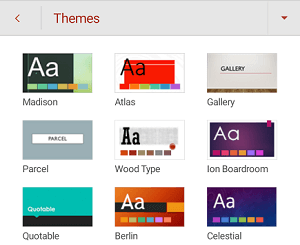
- Valige HomeDesign (Avalehe> kujundus).
- Valige Kujundused ja seejärel valige soovitud kujundus.
Lehe algusse
Igale slaidile pealkirja andmine
Üks lihtne samm kaasatuse suunas on igal slaidil kordumatu kirjeldav pealkiri isegi siis, kui see pole nähtav. Nägemispuudega isik, kes kasutab ekraanilugerit, toetub slaidipealkirjadele, et teada saada, milline slaid on. Iga slaidi kirjeldavate pealkirjade abil saavad kõik kiiresti läbi vaadata slaidipealkirjade loendi ja liikuda otse soovitud slaidile.
- Valige slaidil pealkirja kohatäide ja tippige pealkiri.
- Veenduge, et kõigil slaididel oleksid pealkirjad, läbige kõik esitluse slaidid.
Lehe algusse
Slaidipealkirja peitmine
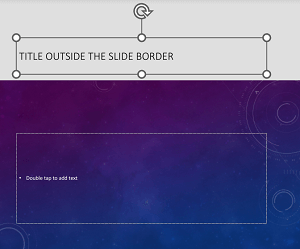
Pealkirja saate slaidilt välja paigutada. Nii on slaidil pealkirjaks hõlbustusfunktsioonid, kuid muu sisu jaoks saate slaidil ruumi kokku hoida.
- Puudutage slaidil pikalt tiitlielementi.
- Lohistage tiitlielement slaidipiirist väljapoole ja tõstke siis elemendi slaidilt ära laskmiseks sõrm ekraanilt.
Lehe algusse
Vältige tabelite kasutamist
Üldiselt vältige võimaluse korral tabeleid ja esitage andmeid muul viisil, näiteks pealkirjadega lõikudena. Kindla laiusega tabeleid võib luubi kasutajatel olla raske lugeda, kuna sellised tabelid sunnivad sisu kindlale suurusele. See muudab fondi väga väikseks, mis sunnib suurendi kasutajaid horisontaalselt kerima, eriti mobiilsideseadmetes.
Kui peate kasutama tabeleid, järgige järgmisi juhiseid, et veenduda, et tabel oleks võimalikult juurdepääsetav.
- Ärge kasutage kindla laiusega tabeleid.
- Veenduge, et tabelid renderdatakse kõigis seadmetes (sh telefonides ja tahvelarvutites) õigesti.
- Kui teie tabelis on hüperlinke, redigeerige lingi tekste, et need oleksid loogilised ega murtaks lause kesklauset.
- Veenduge, et slaidi sisu oleks luubi abil hõlpsalt loetav. Vaadake seda mobiilsideseadmes ja veenduge, et inimesed ei pea näiteks telefonis slaidi horisontaalselt kerima.
-
Kasutage tabelipäiseid.
-
Slaidide hõlbustusfunktsioonide testimine.
Lehe algusse
Ekraaniluger loendab tabelilahtreid, et tabelis järge pidada. Kui tabel on teises tabelis pesastatud või kui lahter on ühendatud või tükeldatud, kaotab ekraaniluger arvu ega saa enam tabeli kohta kasulikku teavet anda. Ka tühjad lahtrid võivad ekraanilugerit kasutavat inimest eksitada, tekitades väärarusaama, nagu ei sisaldaks tabel rohkem teavet. Kasutage lihtsat tabelistruktuuri ainult andmete jaoks ja määrake veerupäise teave. Päiseteavet kasutavad ekraanilugerid ridade ja veergude tuvastamiseks.
Asetage kursor tabelis suvalisse kohta.
Menüü Tabel avamiseks valige (Veel suvandeid.
Valige Laadisuvandid ja seejärel Päiserida.
Tippige tabelis veerupäised.

Lehe algusse
Aseteksti lisamine visuaalsisule
Asetekst aitab ekraanilugereid kasutavatel inimestel mõista, mis on slaidide visuaalsisus oluline. Visuaalsisu hõlmab pilte, SmartArt-pilte, kujundeid, rühmi, diagramme, manusobjekte, tindiobjekte ja videoid.
Asetekstis kirjeldage lühidalt pilti, selle eesmärki ja seda, mis on pildil oluline. Ekraanilugerid loevad kirjelduse ette kasutajatele, kes sisu ei näe.
Näpunäide.
Hea aseteksti koostamiseks veenduge, et edastamisel oleks pildi sisu ja eesmärk täpne ja üheselt mõistetav. Asetekst ei tohiks olla pikem kui lühike lause või kaks – enamasti tehakse paar läbimõeldud sõna. Ärge korrake seda ümbritsevat tekstisisu asetekstina ega kasutage fraase, mis viitavad piltidele (nt "pilt pildist" või "pilt pildist"). Aseteksti kirjutamise kohta leiate lisateavet artiklist Kõik, mida vajate tõhusa aseteksti kirjutamiseks.
Ärge kasutage piltidele paigutatud teksti ainsa viisina olulise teabe edastamiseks. Kui kasutate pilte koos tekstiga, korrake slaidil teksti. Selliste piltide asetekstis mainitakse teksti olemasolu ja eesmärki.
- Valige slaidil visuaalne paigutus.
- Asjakohase vahekaardi (nt Pilt või Kujund) avamiseks valige (Veel suvandeid).
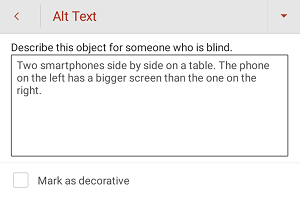
- Valige Asetekst ja seejärel tippige visuaali kirjeldus.
Lehe algusse
Visuaalsete tähiste dekoratiivseks märkimine
Kui teie visuaalsed tähised on puhtalt dekoratiivsed ja muudavad dokumendi visuaalselt huvitavamaks, kuid pole informatiivsed, siis saate need märkida selliselt, et neile ei ole vaja aseteksti lisada. Näiteks tuleks dekoratiivseks märkida objektid nagu stiilipõhised äärised. People ekraanilugerit kasutades kuulevad nad, et need objektid on dekoratiivsed, nii et nad teavad, et neil pole olulist teavet puudu.
- Valige visuaalne kujundus.
- Visuaali vormindusmenüü avamiseks valige (Veel suvandeid).
- Valige Asetekst.
- Märkige ruut Märgi dekoratiivseks .

Lehe algusse
Hõlbustusfunktsioonidega hüperlingitekstide kasutamine
Ekraanilugereid kasutavad inimesed otsivad vahel üles linkide loendi. Lingi tekst peaks andma sihtkoha kohta selget ja täpset teavet. Näiteks vältige lingitekstide kasutamist, näiteks "Klõpsake siin", "Kuva see leht", "Mine siia" või "Lisateave". Selle asemel lisage sihtlehe täispealkiri.
Valige tekstilõik, mille soovite muuta hüperlingiks.
Menüü Avaleht avamiseks valige (Rohkem suvandeid).
Valige Avaleht>Lisa>link.
Tehke ühte järgmistest.
- Veebilehele viiva hüperlingi lisamiseks valige Lisa link. Tippige või kleepige hüperlingi URL tekstiväljale Aadress . Hüperlingi teksti muutmiseks muutke tekstiväljal Tekst kuvatavat teksti.
- Viimatise dokumendi lingi lisamiseks sirvige loendit Viimatised üksused , kuni leiate soovitud dokumendi, ja seejärel valige see.
Lehe algusse
Hõlbustusfunktsioonidega tekstivormingu ja värvi kasutamine
Hõlbustusfunktsioonidega font ei välista ega aeglusta slaidi ettelugemise kiirust, sh vaegnägijate, lugemispuudega või pimedate inimeste lugemiskiirust. Õige font parandab esitluse teksti loetavust ja loetavust.
Hõlbustatud tekstivormingu kasutamine
Lugemiskoormuse vähendamiseks valige tuttavad seriifideta fondid (nt Arial või Calibri). Vältige läbiva suurtähe kasutamist ning kursiivi ja allakriipsutusega liialdamist.
Nägemispuudega isik võib teatud värvidega edasi antud tähendusest ilma jääda. Näiteks saate lisada värviga hüperlingitekstile allakriipsutuse, et värvipimedad inimesed teaksid, et tekst on lingitud ka siis, kui nad ei näe värvi. Pealkirjade puhul kaaluge paksu kirja või suurema fondi kasutamist.
Valige tekst, mida soovite muuta.
(Rohkem suvandeid).
Menüüs Avaleht saate teha näiteks järgmist.
Fonditüübi muutmiseks valige praegune fonditüüp, et avada menüü Font , ja seejärel valige soovitud fonditüüp.
Fondi suuruse muutmiseks valige praegune fondisuurus ja seejärel valige uus fondisuurus.

Lehe algusse
Hõlbustatud tekstivärvi kasutamine
Esitluse tekst peaks olema loetav suure kontrastsusega režiimis. Kasutage näiteks eredaid värve või kontrastseid värviskeeme värvispektri vastandvärvidega. Mustvalgete värviskeemide korral on värvipimedatel inimestel hõlpsam eristada teksti ja kujundeid.
Kasutage valmiskujundusi ja veenduge, et teie slaidikujundused oleksid juurdepääsetavad. Üksikasjalikud juhised leiate artiklist Sisseehitatud slaidikujunduste kasutamine kaasava lugemisjärjestuse, värvide ja muude funktsioonide jaoks.
- Valige tekst, mida soovite muuta.
-
(Rohkem suvandeid).
- Laiendage menüüs Avalehtmenüüd Fondi värv ja seejärel valige soovitud värv.
Lehe algusse
Hõlbustusfunktsioonidega teksti joonduse ja vahede kasutamine
Vaeglugejad tajuvad teksti sellisel viisil, mis teeb tähtede ja sõnade eristamise raskeks. Näiteks võib neile tunduda, et tekstirida kattub selle all asuva reaga, või külgnevad tähed tunduvad olevat ühendatud. Samuti võib mitu tühja joont või järjestikust tühikut muuta klaviatuuriga navigeerimise aeglasemaks ja ekraanilugeri kasutamine tülikamaks.
Joondage lõik vasakule, et vältida ebaühtlaseid lünki sõnade vahel, ning suurendage või vähendage loetavuse parandamiseks ridadevahelist tühja ruumi. Lisage ridade ja lõikude vahele piisavalt tühja ruumi, kuid ärge jätke lõikude vahele rohkem kui kahte tühikut sõnade ja kahe tühja rea vahele.
- Valige tekst, mida soovite muuta.
-
(Rohkem suvandeid).
- Valige rakenduses
 (Joonda vasakule).
Lehe algusse
Hõlbustusfunktsioonidega loendite loomine
Selleks et muuta slaidide lugemine ekraanilugeri jaoks hõlpsamaks, korraldage teave väikesteks osadeks (nt täpp- või numberloenditeks).
Kujundusloendid nii, et loendi keskele pole vaja lisada lihtsat lõiku ilma täpi või numbrita. Kui teie loend on jagatud tavalise lõiguga, võivad mõned ekraanilugerid teatada loendiüksuste arvu valest arvust. Samuti võib kasutaja loendi keskelt kuulda, et ta lahkub loendist.
- Valige tekst, mida soovite muuta.
-
(Rohkem suvandeid).
- Valige menüüs Avaleht nupp Täpploend või Nummerdus ja seejärel valige soovitud täpi- või numbrilaad.
- Tippige loendisse esimene täpp- või numberloendi üksus ja seejärel valige
 (Enter) ekraaniklaviatuuril. Lisatakse uus loendiüksus. Korrake seda toimingut iga loendiüksuse puhul, mida soovite lisada.
Lehe algusse
Videotes tiitrite, subtiitrite ja alternatiivsete heliribade kasutamine
PowerPoint toetab mitme heliribaga video taasesitust. Samuti toetab see tiitreid ja subtiitreid, mis manustatakse videofailidesse.
Tiitrid või subtiitrid tuleb videosse kodeerida enne, kui see PowerPointi lisatakse. PowerPoint ei toeta tiitreid ega subtiitreid, mis on salvestatud videofailist eraldi faili.
Tiitrite ja subtiitrite toetatud videovormingud võivad olenevalt opsüsteemist varieeruda. Igal opsüsteemil on sätted, mille abil saab kohandada tiitrite või subtiitrite kuvamist. Lisateavet leiate artiklist PowerPointi toetatavad subtiitrifailitüübid.
Subtiitreid, subtiitreid ja alternatiivseid heliribasid ei säilitata, kui kasutate meediumi tihendamise või meediumiühilduvuse optimeerimise funktsioone. Lisateavet meediumi ühilduvuse optimeerimise kohta leiate teema Kas teil on video- või heliesitusega probleeme ? jaotisest "Esitluse meediumide optimeerimine ühilduvuse tagamiseks". Kui muudate esitluse videoks, ei kaasata salvestatud videosse tiitreid, subtiitreid ega alternatiivseid heliribasid manustatud videotes.
Kui rakendate valitud videole käsku Salvesta meediumisisu nimega säilitatakse salvestatud videos manustatud tiitrid, subtiitrid ja eri heliribad. Lisateavet leiate teemast Manustatud meediumi salvestamine esitlusest (helist või videost)..
PowerPointi videotega esitluste hõlpsamini kasutatavaks muutmiseks veenduge, et:
- Videod sisaldavad pimedate või vaegnägijate videokirjeldustega heliriba.
- Dialoogi sisaldavad videod sisaldavad ka vaegkuuljatele mõeldud subtiitreid, triibutiitreid, avatud tiitreid või subtiitreid, mis on toetatud vormingus kurtide või kuulmispuudega kasutajate jaoks.
Lehe algusse
Slaidide hõlbustusfunktsioonide testimine
Kui teie slaidid on valmis, võite proovida mõnda asja, et veenduda, et need oleksid juurdepääsetavad.
Aktiveerige PowerPointi täielik töölaua- või veebiversioon ja käivitage hõlbustuskontroll. Hõlbustuskontroll on tööriist, mis vaatab üle teie sisu ja märgib sellega seotud hõlbustusprobleemid lipuga. Selles selgitatakse, miks võib iga probleem olla potentsiaalne probleem erivajadustega inimestele. Hõlbustuskontroll soovitab ka seda, kuidas saate ilmnenud probleemid lahendada. Juhised leiate teemast Hõlbustuskontrolli abil hõlbustusfunktsioonide parandamine.
Rakenduses PowerPoint for Android saate proovida slaididel liikuda sisseehitatud ekraanilugeri TalkBack abil. TalkBack sisaldab Androidi, seega pole vaja midagi installida. See on üks täiendav võimalus näiteks navigeerimisjärjestuses esinevate probleemide avastada.
TalkBacki sisselülitamiseks tehke ühte järgmistest.
- Valige seadme sätetes Hõlbustusfunktsioonid>TalkBack ja seejärel lülitage sisse lüliti Use service (Kasuta teenust ).
- Vajutage pikalt seadme helitugevuse klahve, kuni seade väriseb.
Slaidi sisus liikumiseks nipsake vasakule või paremale. Vajaduse korral saate muuta slaidide elementide lugemisjärjestust.
Näpunäide.
Fookuses oleva üksuse valimiseks, kui TalkBack on sisse lülitatud, topeltpuudutage ekraani.
TalkBacki väljalülitamiseks tehke ühte järgmistest.
- Valige seadme sätetes Hõlbustusfunktsioonid>TalkBack ja lülitage välja lüliti Use service (Kasuta teenust ).
- Vajutage pikalt seadme helitugevuse klahve, kuni seade väriseb.
Lehe algusse
Vaata ka
Kõik, mida peate teadma tõhusa aseteksti kirjutamiseks
Wordi dokumentide kasutamise hõlbustamine erivajadustega inimestele
Exceli dokumentide kasutamise hõlbustamine erivajadustega inimestele
Outlooki meilisõnumite kasutamise hõlbustamine erivajadustega inimestele
OneNote'i märkmike kasutamise hõlbustamine erivajadustega inimestele
Selle artikli teemad
PowerPointi veebirakendus esitluste hõlbustusfunktsioonide kasutamise head tavad
Järgmine tabel annab ülevaate headest tavadest selliste PowerPointi veebirakendus esitluste loomiseks, mida saavad hõlpsasti kasutada ka erivajadustega inimesed.
| Mida parandada? |
Kuidas see üles leida? |
Miks parandada? |
Kuidas parandada? |
| Vältige levinud hõlbustusprobleeme, nagu aseteksti puudumine ja madala kontrastsusega värvid. |
Kasutage hõlbustuskontrolli. |
Muutke slaidide lugemine kõigile hõlpsaks. |
Hõlbustuskontroll töö käigus |
| Kasutage valmisslaidikujundusi. |
|
Sisseehitatud paigutused veenduvad automaatselt, et lugemisjärjestus sobib kõigile. |
Valmisslaidikujunduste kasutamine kaasava lugemisjärjestuse, värvide ja muude funktsioonide jaoks |
| Slaididele kordumatute pealkirjade panemine |
Ilma pealkirjata slaidide leidmiseks kasutage hõlbustuskontrolli. |
People, kes on pimedad, vaegnägijad või lugemispuudega inimesed, saavad navigeerimiseks kasutada slaidipealkirju. Näiteks saavad nad sirvimise või ekraanilugeri abil slaidipealkirjadest kiiresti ülevaate, et liikuda siis otse neid huvitavale slaidile. |
Igale slaidile pealkirja andmine
Slaidipealkirja peitmine |
| Veenduge, et slaidi sisu loetakse ette soovitud järjekorras. |
Võimalike vale lugemisjärjestusega slaidide otsimiseks saate kasutada Hõlbustuskontrolli. |
Veendumaks, et kõik loevad slaidi sisu soovitud järjekorras, on oluline lugemisjärjestust kontrollida. |
Hõlbustusfunktsioonidega lugemisjärjestuse kasutamine slaidi sisu jaoks |
| Veenduge, et värv poleks teie dokumendis ainus teavet edastav vahend. |
Saate esitluse slaide visuaalselt skannida. |
Pimedate, vaegnägijate ja värvipimedate inimeste jaoks võivad teatud värvidega edasi antud tähendus jääda selgusetuks. |
Esitlusemalli kasutamine
Hõlbustusfunktsioonidega fondivormingu ja -värvi kasutamine |
| Kasutage teksti ja taustavärvi puhul piisavat kontrastsust. |
Piisava kontrastsuse leidmiseks kasutage hõlbustuskontrolli.
Samuti saate otsida slaididelt teksti, mida on raske lugeda või taustast eristada. |
Kasutage teksti ja tausta vahel tugevat kontrasti, et nägemispuudega inimesed saaksid sisu vaadata ja kasutada. |
Esitlusemalli kasutamine |
| Kui peate kasutama tabeleid, kasutage lihtsat tabelistruktuuri ainult andmete jaoks ja määrake veerupäise teave. |
Veendumaks, et tabelid ei sisalda tükeldatud lahtreid, ühendatud lahtreid ega pesastatud tabeleid, kasutage hõlbustuskontrolli. |
Ekraaniluger loendab tabelilahtreid, et tabelis järge pidada.
Päiseteavet kasutavad ekraanilugerid ridade ja veergude tuvastamiseks. |
Vältige tabelite kasutamist
Tabelipäiste kasutamine |
| Kaasake kõigi tabelite ja muu visuaalsisu jaoks asetekst. |
Puuduva aseteksti leidmiseks kasutage hõlbustuskontrolli. |
Asetekst aitab inimestel, kes ekraani ei näe, mõista, mis on piltidel ja muudel visuaalsisudel oluline. |
Aseteksti lisamine tabelitele ja muule visuaalsisule |
| Kasutage hüperlinkides tähendusega teksti. |
Veendumaks, et hüperlingi tekst on eraldiseisva teabena arusaadav ja annab lugejale üheselt teada, kuhu see link viib, vaadake esitluse slaidid üle. |
Ekraanilugereid kasutavad inimesed otsivad vahel üles linkide loendi. |
Hõlbustusfunktsioonidega hüperlingitekstide kasutamine |
| Kasutage suuremat fondisuurust (18 punkti või suurem), seriifideta fonte ja jätke piisavalt tühja ruumi. |
Fontide või tühja ruumiga seotud võimalike probleemide väljaselgitamiseks vaadake, et slaididel poleks alasid, mis näivad liige tiheda tekstiga või loetamatud. |
People, kellel on düsleksia, kirjeldavad teksti "ujuvad koos" lehel (ühe tekstirea tihendamine allolevale reale). Nad näevad teksti tihti moonutatuna. |
Esitlusemalli kasutamine
Hõlbustusfunktsioonidega fondivormingu ja -värvi kasutamine
Hõlbustusfunktsioonidega teksti joonduse ja vahede kasutamine |
| Saate kasutada valmisloendeid. |
|
Saate korraldada ja struktureerida slaididel olevat teavet väikesteks üksusteks, mida on lihtne lugeda, navigeerida ja läbi vaadata. |
Hõlbustusfunktsioonidega loendite loomine |
| Videote kättesaadavaks tegemine nägemis- või kuulmispuudega inimestele. |
|
Subtiitrid hõlmavad tüüpiliselt dialoogi transkriptsiooni (või tõlget).
Tiitrid kirjeldavad tavaliselt ka heli (nt muusika või kõrvalised heliefektid).
Video kirjeldus on video põhiliste visuaalelementide heliline jutustus. Need kirjeldused sisestatakse programmi dialoogi loomulikesse pausidesse. Video kirjeldus muudab videod pimedatele või vaegnägijatele kättesaadavamaks. |
Videotes tiitrite, subtiitrite ja alternatiivsete heliribade kasutamine |
Lehe algusse
Hõlbustuskontroll töö käigus
Hõlbustuskontroll on tööriist, mis vaatab üle teie sisu ja märgib sellega seotud hõlbustusprobleemid lipuga. Selles selgitatakse, miks võib iga probleem olla potentsiaalne probleem erivajadustega inimestele. Hõlbustuskontroll soovitab ka seda, kuidas saate ilmnenud probleemid lahendada.
Hõlbustuskontrolli käsitsi käivitamiseks valigeKontrolli hõlbustusfunktsioone.> Avaneb paan Hõlbustus ning nüüd saate hõlbustusprobleeme läbi vaadata ja lahendada. Lisateavet leiate artiklist Hõlbustuskontrolli abil hõlbustusfunktsioonide parandamine.
Lehe algusse
Valmisslaidikujunduste kasutamine kaasava lugemisjärjestuse, värvide ja muude funktsioonide jaoks
PowerPointi veebirakendus sisaldab sisseehitatud slaidikujundusi, mis sisaldavad kohatäiteid teksti, videote, piltide ja muu jaoks. Need sisaldavad ka kogu vormingut (nt kujunduse värvid, fondid ja efektid). Selleks, et teie slaidid oleksid hõlpsasti mõistetavad, on valmisslaidipaigutused kujundatud nii, et lugemisjärjestus on sama nii nägijate kui ka abivahendite (nt ekraanilugeri) kasutajate jaoks.
- Laiendage menüüs Kujundusmenüüd Kujundused ja valige soovitud kujundus.

Lehe algusse
Esitlusemalli kasutamine
PowerPointi mallide abil saate tagada, et teie slaidikujundus, värvid, kontrastsus ja fondid oleksid kõigile sihtrühmadele juurdepääsetavad. Samuti on nende kujunduste puhul arvestatud sellega, et ekraanilugeril oleks lihtsam slaidisisu ette lugeda. Esitluse täieliku hõlbustusfunktsioonide säilitamiseks kasutage hõlbustuskontrolli.
- Avage brauseris https://create.microsoft.com/templates.
- Valige PowerPoint, liikuge kerides valikuni Alusta malliga.
- Otsige sirvides üles mall ja valige see.
- Valige menüüs Läbivaatus nupp Kontrolli hõlbustusfunktsioone. Nii saate hõlbustusprobleeme vaadata ja parandada.
- Alustage esitluse kohandamist.
Kui te ei leia sobivat malli, kasutage käsku Kirjeldage esitlust, mida soovite luua, ja Copilot aitab teil selleni jõuda. Copilotiga on rohkem üksikasju eemal. Kui midagi on valesti, kirjeldage, mis on valesti ja mida soovite. Copilotiga töötamine võib olla pidev arutelu. Copilotist kui usaldusväärsest assistendist.
Lehe algusse
Igale slaidile pealkirja andmine
Üks lihtne samm kaasatuse suunas on igal slaidil kordumatu kirjeldav pealkiri isegi siis, kui see pole nähtav. Nägemispuudega isik, kes kasutab ekraanilugerit, toetub slaidipealkirjadele, et teada saada, milline slaid on.
Lindi hõlbustusfunktsioonid abil saate veenduda, et igal slaidil oleks pealkiri. Üksikasjalikud juhised leiate teema Slaidi pealkiri jaotisest "Hõlbustuslindi kasutamine slaidi pealkirjastamiseks".
Lehe algusse
Slaidipealkirja peitmine
Pealkirja saate slaidilt välja paigutada. Nii on slaidil pealkirjaks hõlbustusfunktsioonid, kuid muu sisu jaoks saate slaidil ruumi kokku hoida. Üksikasjalikud juhised leiate jaotisest "Slaidile pealkirja panemine, kuid pealkirja nähtamatuks muutmine".
Lehe algusse
Hõlbustusfunktsioonidega lugemisjärjestuse kasutamine slaidi sisu jaoks
Nägemispuudeta inimene loeb slaidi elemente (nt teksti või pilti) tavaliselt selles järjekorras, milles need slaidil kuvatakse. Ekraaniluger loeb aga slaidil olevaid elemente ette slaidile lisamise järjekorras, mis võib erineda asjade kuvamise järjekorrast.
Valikupaani abil saate määrata, millises järjekorras ekraanilugerid slaidi sisu ette loevad. Ekraanilugerid loevad objektid ette vastupidises järjestuses, nagu need on valikupaanil loetletud.
Probleemse lugemisjärjestusega slaidide leidmiseks kasutage hõlbustuskontrolli.
- Valige menüüs Avaleht nupp Korralda > valikupaan.
- Lugemisjärjestuse muutmiseks pukseerige üksused valikupaanil uude asukohta.

Lehe algusse
Vältige tabelite kasutamist
Üldiselt vältige võimaluse korral tabeleid ja esitage andmeid muul viisil, näiteks pealkirjadega lõikudena. Kindla laiusega tabeleid võib luubi kasutajatel olla raske lugeda, kuna sellised tabelid sunnivad sisu kindlale suurusele. See muudab fondi väga väikseks, mis sunnib suurendi kasutajaid horisontaalselt kerima, eriti mobiilsideseadmetes.
Kui peate kasutama tabeleid, järgige järgmisi juhiseid, et veenduda, et tabel oleks võimalikult juurdepääsetav.
- Ärge kasutage kindla laiusega tabeleid.
- Veenduge, et tabelid renderdatakse kõigis seadmetes (sh telefonides ja tahvelarvutites) õigesti.
- Kui teie tabelis on hüperlinke, redigeerige lingi tekste, et need oleksid loogilised ega murtaks lause kesklauset.
- Veenduge, et slaidi sisu oleks luubi abil hõlpsalt loetav. Vaadake seda mobiilsideseadmes ja veenduge, et inimesed ei pea näiteks telefonis slaidi horisontaalselt kerima.
-
Kasutage tabelipäiseid.
-
Slaidide hõlbustusfunktsioonide testimine ekraanilugeri abil.
Lehe algusse
Kui teil on vaja tabeleid kasutada, lisage tabelile päised, et ekraanilugerid saaksid veergudel ja ridadel silma peal hoida. Kui tabel on teises tabelis pesastatud või kui lahter on ühendatud või tükeldatud, kaotab ekraaniluger arvu ega saa enam tabeli kohta kasulikku teavet anda. Ka tühjad lahtrid võivad ekraanilugerit kasutavat inimest eksitada, tekitades väärarusaama, nagu ei sisaldaks tabel rohkem teavet. Päiseteavet kasutavad ekraanilugerid ridade ja veergude tuvastamiseks.
- Asetage kursor tabelis suvalisse kohta.
- Valige Tabelikujundus.
- Valige Päiserida ja seejärel tippige tabelisse veerupäised.

Lehe algusse
Aseteksti lisamine tabelitele ja muule visuaalsisule
Asetekst aitab ekraanilugereid kasutavatel inimestel mõista, mis on slaidide visuaalsisus oluline. Visuaalsisu hõlmab pilte, SmartArt-pilte, kujundeid, rühmi, diagramme, manusobjekte, tindiobjekte ja videoid.
Asetekstis kirjeldage lühidalt pilti, selle eesmärki ja seda, mis on pildil oluline. Ekraanilugerid loevad kirjelduse ette kasutajatele, kes sisu ei näe.
Näpunäide.
Hea aseteksti koostamiseks veenduge, et edastamisel oleks pildi sisu ja eesmärk täpne ja üheselt mõistetav. Asetekst ei tohiks olla pikem kui lühike lause või kaks – enamasti tehakse paar läbimõeldud sõna. Ärge korrake seda ümbritsevat tekstisisu asetekstina ega kasutage fraase, mis viitavad piltidele (nt "pilt pildist" või "pilt pildist"). Aseteksti kirjutamise kohta leiate lisateavet artiklist Kõik, mida vajate tõhusa aseteksti kirjutamiseks.
Ärge kasutage piltidele paigutatud teksti ainsa viisina olulise teabe edastamiseks. Kui kasutate pilte koos tekstiga, korrake slaidil teksti. Selliste piltide asetekstis mainitakse teksti olemasolu ja eesmärki.
Näpunäide.
- Heli- ja videosisu korral kaasake lisaks asetekstile ka vaegkuuljatele mõeldud subtiitrid, et sisu oleks juurdepääsetav ka kuulmisprobleemidega inimestele.
- Aseteksti kirjelduse väljal on õigekirjavead tähistatud punase joonega sõna all.
- Kui soovite, et Microsofti pilvepõhised intelligentsed teenused koostaksid teie jaoks kirjelduse, saate valida ka visuaali aseteksti paanil suvandi Loo kirjeldus minu jaoks . Tulem kuvatakse aseteksti väljal. Ärge unustage kustutada kommentaare, mille PowerPoint on sinna lisanud, näiteks "Kirjeldus genereeriti automaatselt".
Aseteksti lisamiseks visuaal- ja tabelitele tehke ühte järgmistest.
Pildile aseteksti lisamiseks tehke ühte järgmistest.
- Paremklõpsake soovitud pilti. Valige Asetekst....
- Valige soovitud pilt. Valige Pildi>asetekst.
SmartArt-pildile aseteksti lisamiseks valige SmartArt-pilt ja seejärel valige SmartArt-pildi>asetekst.
Kujundile või manustatud videole aseteksti lisamiseks valige kujund või video ja seejärel valige Kujundi>asetekst.
Tabelile aseteksti lisamiseks asetage kursor suvalisse lahtrisse ja seejärel valige Tabeli paigutuse>asetekst.
Piltide korral tippige kirjeldus. SmartArt-piltide, kujundite, videote ja tabelite jaoks tippige pealkiri ja kirjeldus.

Lehe algusse
Hõlbustusfunktsioonidega hüperlingitekstide kasutamine
Ekraanilugereid kasutavad inimesed otsivad vahel üles linkide loendi. Lingi tekst peaks andma sihtkoha kohta selget ja täpset teavet. Näiteks vältige lingitekstide kasutamist, näiteks "Klõpsake siin", "Kuva see leht", "Mine siia" või "Lisateave". Selle asemel lisage sihtlehe täispealkiri.
Üksikasjalikud juhised hüperlinkide loomise kohta leiate artiklist Slaidile hüperlingi lisamine.
Lehe algusse
Hõlbustusfunktsioonidega font ei välista ega aeglusta slaidi ettelugemise kiirust, sh vaegnägijate, lugemispuudega või pimedate inimeste lugemiskiirust. Õige font parandab esitluse teksti loetavust ja loetavust.
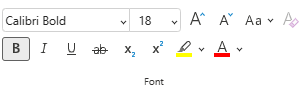
- Fondivormingu või -värvi muutmiseks valige muudetav tekstilõik
- Valige menüü Avaleht.
- Valige jaotises Font vormindussuvandid, näiteks mõni muu fonditüüp või värv.
Lehe algusse
Lugemiskoormuse vähendamiseks valige tuttavad seriifideta fondid (nt Arial või Calibri). Vältige läbiva suurtähe kasutamist ning kursiivi ja allakriipsutusega liialdamist.
Nägemispuudega isik võib teatud värvidega edasi antud tähendusest ilma jääda. Näiteks saate lisada värviga hüperlingitekstile allakriipsutuse, et värvipimedad inimesed teaksid, et tekst on lingitud ka siis, kui nad ei näe värvi. Pealkirjade puhul kaaluge paksu kirja või suurema fondi kasutamist.
Lehe algusse
Hõlbustatud fondivärvi kasutamine
Arvesse tasub võtta näiteks järgmisi punkte.
- Esitluse tekst peaks olema loetav suure kontrastsusega režiimis. Kasutage näiteks eredaid värve või kontrastseid värviskeeme värvispektri vastandvärvidega. Mustvalgete värviskeemide korral on värvipimedatel inimestel hõlpsam eristada teksti ja kujundeid.
- Kasutage valmiskujundusi, et tagada slaidikujunduse juurdepääsetavus. Juhised leiate artiklist Hõlbustusfunktsioonidega esitlusemalli kasutamine või Sisseehitatud slaidikujunduste kasutamine kaasava lugemisjärjestuse, värvide ja muu jaoks.
- Esitluse analüüsimiseks ja piisava kontrastsuseta teksti leidmiseks kasutage hõlbustuskontrolli. See ei leia tekstist piisavat värvikontrasti koos esiletõstude või kujundite, tabelite või ühtlase läbipaistmatu värviga SmartArt-piltidega või ilma nendeta. Muul juhul ei leia see piisavat värvikontrasti, näiteks läbipaistva tekstivälja tekst või kohatäide slaidi taustal või mittetekstilise sisu värvikontrastiga seotud probleemid.
Lehe algusse
Hõlbustusfunktsioonidega teksti joonduse ja vahede kasutamine
Vaeglugejad tajuvad teksti sellisel viisil, mis teeb tähtede ja sõnade eristamise raskeks. Näiteks võib neile tunduda, et tekstirida kattub selle all asuva reaga, või külgnevad tähed tunduvad olevat ühendatud. Samuti võib mitu tühja joont või järjestikust tühikut muuta klaviatuuriga navigeerimise aeglasemaks ja ekraanilugeri kasutamine tülikamaks.
Joondage lõik vasakule, et vältida ebaühtlaseid lünki sõnade vahel, ning suurendage või vähendage loetavuse parandamiseks ridadevahelist tühja ruumi. Lisage ridade ja lõikude vahele piisavalt tühja ruumi, kuid ärge jätke lõikude vahele rohkem kui kahte tühikut sõnade ja kahe tühja rea vahele.
- Valige tekst, mida soovite muuta.
- Valige menüüs Avaleht
 (Joonda vasakule).
Lehe algusse
Hõlbustusfunktsioonidega loendite loomine
Selleks et muuta slaidide lugemine ekraanilugeri jaoks hõlpsamaks, korraldage teave väikesteks osadeks (nt täpp- või numberloenditeks).
Kujundusloendid nii, et loendi keskele pole vaja lisada lihtsat lõiku ilma täpi või numbrita. Kui teie loend on jagatud tavalise lõiguga, võivad mõned ekraanilugerid teatada loendiüksuste arvu valest arvust. Samuti võib kasutaja loendi keskelt kuulda, et ta lahkub loendist.
- Viige kursor kohta, kuhu soovite loendi luua.
- Valige menüüs Avaleht
 (Täpploenditeek) või
  (Nummerdusteek).
- Tippige loendi iga täpp- või numberloendi üksuse jaoks soovitud tekst.
Lehe algusse
Videotes tiitrite, subtiitrite ja alternatiivsete heliribade kasutamine
PowerPoint toetab mitme heliribaga video taasesitust. Samuti toetab see tiitreid ja subtiitreid, mis manustatakse videofailidesse.
Tiitrid või subtiitrid tuleb videosse kodeerida enne, kui see PowerPointi lisatakse. PowerPoint ei toeta tiitreid ega subtiitreid, mis on salvestatud videofailist eraldi faili.
Tiitrite ja subtiitrite toetatud videovormingud võivad olenevalt opsüsteemist varieeruda. Igal opsüsteemil on sätted, mille abil saab kohandada tiitrite või subtiitrite kuvamist. Lisateavet leiate artiklist PowerPointi toetatavad subtiitrifailitüübid.
Subtiitreid, subtiitreid ja alternatiivseid heliribasid ei säilitata, kui kasutate meediumi tihendamise või meediumiühilduvuse optimeerimise funktsioone. Lisateavet meediumi ühilduvuse optimeerimise kohta leiate teema Kas teil on video- või heliesitusega probleeme ? jaotisest "Esitluse meediumide optimeerimine ühilduvuse tagamiseks". Kui muudate esitluse videoks, ei kaasata salvestatud videosse tiitreid, subtiitreid ega alternatiivseid heliribasid manustatud videotes.
Kui rakendate valitud videole käsku Salvesta meediumisisu nimega säilitatakse salvestatud videos manustatud tiitrid, subtiitrid ja eri heliribad. Lisateavet leiate teemast Manustatud meediumi salvestamine esitlusest (helist või videost)..
PowerPointi videotega esitluste hõlpsamini kasutatavaks muutmiseks veenduge, et:
- Videod sisaldavad pimedate või vaegnägijate videokirjeldustega heliriba.
- Dialoogi sisaldavad videod sisaldavad ka vaegkuuljatele mõeldud subtiitreid, triibutiitreid, avatud tiitreid või subtiitreid, mis on toetatud vormingus kurtide või kuulmispuudega kasutajate jaoks.
Lehe algusse
Slaidide hõlbustusfunktsioonide testimine ekraanilugeri abil
Kui esitlus on valmis ja olete käivitanud hõlbustuskontrolli veendumaks, et see on kaasav, võite proovida slaididel liikuda ekraanilugeri (nt Jutustaja) abil. Jutustaja on Windowsiga kaasas, seega pole vaja midagi installida. See on üks täiendav võimalus näiteks navigeerimisjärjestuses esinevate probleemide avastada.
- Käivitage ekraaniluger. Näiteks Jutustaja käivitamiseks vajutage klahvikombinatsiooni Ctrl + Windowsi logoga klahv + sisestusklahv (Enter).
- Vajutage klahvi F6, kuni fookus (sinine ristkülik) asub slaidi sisualal.
- Slaidi elementide vahel liikumiseks ja vajaduse korral navigeerimisjärjestuse parandamiseks vajutage tabeldusklahvi (Tab). Fookuse viimiseks slaidi sisust eemale vajutage paoklahvi (Esc) või klahvi F6.
- Ekraanilugerist väljumine. Näiteks Jutustaja sulgemiseks vajutage klahvikombinatsiooni Ctrl + Windowsi logoga klahv + sisestusklahv (Enter).
Lehe algusse
Vaata ka
Hõlbustusfunktsioonide parandamine hõlbustusfunktsioonide kontrolliga
Hõlbustusfunktsioonide kontrolli reeglid
Kõik, mida peate teadma tõhusa aseteksti kirjutamiseks
Microsoft Teamsi PowerPoint Live seansis osalemine ekraanilugeri abil
Wordi dokumentide kasutamise hõlbustamine erivajadustega inimestele
Exceli dokumentide kasutamise hõlbustamine erivajadustega inimestele
Outlooki meilisõnumite kasutamise hõlbustamine erivajadustega inimestele
