
Menüü Arendaja lisamine lindile. Lisateavet leiate teemast Menüü Arendaja kuvamine.
Klõpsake vastendatud lahtrit, et valida soovitud XML-vastendus.
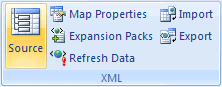
Klõpsake menüü Arendaja jaotises XML nuppu Vastenda atribuudid.
Klõpsake dialoogiboksis XML-vastenduse atribuudid ühte järgmistest suvanditest.
Kirjuta olemasolevad andmed uute andmetega üle XML-andmete värskendamisel või uuesti vastendamisel kirjutatakse vastendatud lahtrites olemasolevad andmed (kas ühe vastendatud lahter või XML-tabel) uued andmed üle.
Uute andmete lisamine olemasolevatesse XML-tabelitesse XML-andmete värskendamisel või uuesti vastendamisel tehke järgmist.
- XML-tabeli puhul lisatakse uued andmed XML-tabeli lõppu.
- Ühe vastendatud lahtri puhul ei kirjutata praegusi andmeid üle (andmeid ei lisata).
Kas vajate rohkem abi?
Võite alati küsida Exceli tehnikakogukonna eksperdilt või kogukonnafoorumites tuge.