
NB!
Power View eemaldatakse 12. oktoobril 2021 nii Microsoft 365 Exceli rakendusest kui ka rakendusest Excel 2021. Alternatiivina saate kasutada Power BI Desktop pakutavat interaktiivset visuaalset kogemust, mille saate tasuta alla laadida. Samuti saate exceli töövihikud hõlpsalt Power BI Desktop importida.
Rakenduses Power View rakenduses SharePoint 2013 ja Excel 2013 saate kiiresti luua mitmesuguseid andmevisualiseeringuid, alates tabelitest ja maatriksitest kuni lint-, tulp- ja mulldiagrammide ning mitme diagrammikomplektini. Iga visualiseeringu loomiseks alustage Power View' lehelt, luues tabeli, mille saate seejärel hõlpsalt muudeks visualiseeringuteks teisendada, et leida teie andmeid kõige paremini illustreeriv tabel.
Visualiseeringu loomine
Looge Power View' lehel tabel, kontrollides tabelit või välja väljaloendis või lohistades välja väljaloendist lehele. Power View joonistab tabeli lehele, kuvades tegelikud andmed ja lisades automaatselt veerupäised.
Teisendage tabel visualiseeringuks, valides menüüs Kujundus soovitud visualiseeringutüübi. Olenevalt teie tabeli andmetest on saadaval erinevad visualiseeringutüübid, et pakkuda teile nende andmete jaoks parimat visualiseeringut.
Näpunäide.
Uue visualiseeringu loomiseks alustage uut tabelit, klõpsates enne väljaloendi väljajaotisest väljade valimist tühja lehte.
Selle artikli teemad
- Power View's saadaolevate visualiseeringute näited
- Diagrammid
- Sektordiagrammid
- Punkt- ja mulldiagrammid
- Joon-, lint- ja tulpdiagrammid
- Lintdiagrammid
- Tulpdiagrammid
- Joondiagrammid
- Kaardid
- Hulgidiagrammid: diagrammikomplektid samade telgedega
- Maatriksite
- Õnnitluskaardid
- Plaadid
- Lisateave
Power View's saadaolevate visualiseeringute näited
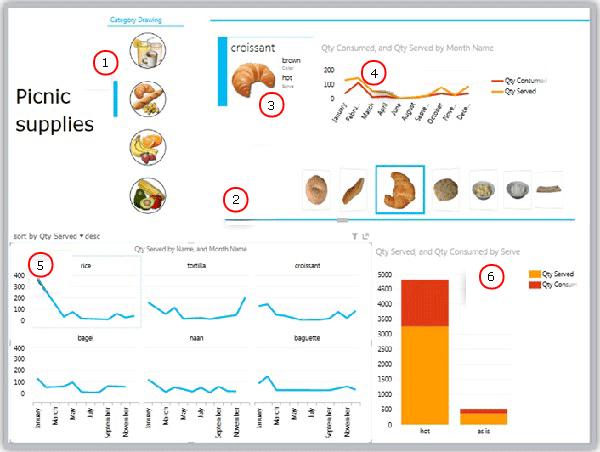
- Tükeldi, mis filtreerib aruande leivaks
- Paanivoo navigeerimine paanide jaoks, praegu sarvesaidil
- Kaart paaniümbrises, filtreeritud praegusele paanile (sarvesai)
- Joondiagramm paaniümbrises, kus on kuvatud tarbitud ja serveris kasutatud kogused, filtreeritud sarvesaitideks jaanuarist detsembrini
- Hulgidiagrammid, filtreeritud leivani ja sorditud laskuvas järjestuses teenitud koguse järgi
- Leivale filtreeritud tulpdiagramm, kus on kuvatud teenitud ja tarbitud kogused
Diagrammid
Power View pakub mitmeid diagrammisuvandeid: sektordiagramm, tulpdiagramm, lintdiagramm, joondiagramm, punktdiagramm ja mulldiagramm. Diagrammidel võib olla mitu arvuvälja ja mitu sarja. Diagrammil on mitu kujundussuvandit– siltide, legendide ja tiitlite kuvamine ja peitmine.
Diagrammid on interaktiivsed. Kui klõpsate ühel diagrammil väärtusi, saate teha järgmist.
- Tõstke see väärtus sellel diagrammil esile.
- Filtreerige selle väärtuseni aruandes kõigis tabelites, maatriksites ja paanides.
- Tõstke see väärtus aruandes esile kõigil teistel diagrammidel.
Diagrammid on interaktiivsed ka esitlussättes – näiteks Lugemis- ja täisekraanrežiimides SharePointi Power View's või Power View' lehel Exceli töövihikus, mis on salvestatud Exceli teenused või microsoft 365-s kuvatud.
Sektordiagrammid
Sektordiagrammid on Power View's lihtsad või keerukad. Saate luua sektordiagrammi, mis süvitsi läheb, kui topeltklõpsate mõnda sektorit, või sektordiagrammi, mis kuvab suuremates värvisektorites alamsektorid. Sektordiagrammi saate ristfiltreerida mõne muu diagrammiga. Oletame, et klõpsate lintdiagrammil linti. Sellele lintdiagrammile rakendatav sektordiagrammi osa tõstetakse esile ja ülejäänud sektordiagramm on hall. Lugege lisateavet sektordiagrammide kohta Power View's.

Punkt- ja mulldiagrammid
Punkt- ja mulldiagrammid on hea viis hulga seotud andmete kuvamiseks ühes diagrammis. Punktdiagrammides kuvatakse x-teljel üks arvväärtusega väli ja y-teljel teine, mis lihtsustab diagrammis kõigi üksuste puhul kahe väärtuse vahelise seose nägemist.
Mulldiagrammis juhib kolmas arvväärtusega väli andmepunktide suurust. Andmete aja jooksul muutumisel saate punkt- või mulldiagrammile lisada ka esitustelje.
Lisateavet leiate teemast Mull- ja punktdiagrammid Power View's.
Joon-, lint- ja tulpdiagrammid
Joon-, lint- ja tulpdiagrammid on kasulikud ühe või mitme andmesarja andmepunktide võrdlemiseks. Joon-, lint- ja tulpdiagrammidel kuvatakse x-teljel üks väli ja y-teljel teine, mis hõlbustab kõigi diagrammiüksuste kahe väärtuse vahelise seose nägemist.
Lintdiagrammid
Lintdiagrammil on kategooriad paigutatud vertikaalteljele ja väärtused horisontaalteljele. Kasutage lintdiagrammi järgmistel juhtudel.
- Teil on üks või mitu andmesarja, mida soovite diagrammile kanda.
- Teie andmed sisaldavad positiivseid, negatiivseid ja nullväärtusi (0).
- Soovite võrrelda mitme kategooria andmeid.
- teljesildid on pikad;
Power View's saate valida kolme lintdiagrammi alamtüübi hulgast: virndiagramm, 100% virndiagramm ja kobardiagramm.
Tulpdiagrammid
Töölehel veergude või ridadena korraldatud andmed saab kanda tulpdiagrammi. Tulpdiagrammid sobivad teatud perioodi jooksul andmetega toimunud muudatuste esitlemiseks või andmete võrdluste illustreerimiseks. Tulpdiagrammidel on kategooriad horisontaalteljel ja väärtused vertikaalteljel.
Power View's saate valida kolme tulpdiagrammi alamtüübi hulgast: virndiagramm, 100% virndiagramm ja kobardiagramm.
Joondiagrammid
Joondiagrammidel jaotatakse kategooriaandmed ühtlaselt horisontaal- ehk kategooriateljel ja kõik arvväärtuse andmed vertikaal- ehk väärtusteljel.
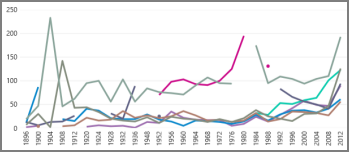
Kaaluge horisontaalteljel ajaskaalaga joondiagrammi kasutamist. Joondiagrammidel kuvatakse kuupäevad kronoloogilises järjestuses kindla intervalliga või samades põhiühikutes (nt päevade, kuude või aastate arv), isegi kui kuupäevad pole töölehel järjekorras ega samades põhiühikutes.
Joondiagrammi loomine Power View's.
Kaardid
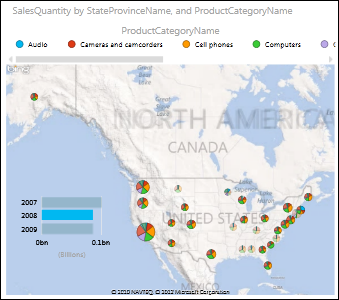
Power View' kaardid kasutavad Bingi kaardipaane, nii et saate suumida ja panoraamida sarnaselt muude Bingi kaartidega. Asukohtade ja väljade lisamine paigutab kaardile täpid. Mida suurem väärtus, seda suurem punkt. Mitme väärtusega sarja lisamisel saate kaardile sektordiagrammid, mille kogusumma on kuvatud sektordiagrammi suuruses. Lugege lisateavet kaartide kohta Power View's.
Hulgidiagrammid: diagrammikomplektid samade telgedega
Hulgidiagrammide abil saate luua identsete X- ja Y-telgedega diagrammide sarja ning need kõrvuti korraldada– nii on lihtne võrrelda korraga mitut erinevat väärtust. Hulgidiagramme nimetatakse vahel trellideks.
Maatriksite
Maatriks sarnaneb tabeliga selles, et see koosneb ridadest ja veergudest. Maatriksil on aga järgmised võimalused, mida tabel ei anna.
- Saate kuvada andmed korduvate väärtusteta.
- Kogusummade ja vahekokkuvõtete kuvamine rea ja veeru alusel
- Hierarhia abil saate süvitsi/süvitsiminekut
- Kuva ahendamine ja laiendamine
Lisateavet leiate teemast Maatriksiga töötamine Power View's
Õnnitluskaardid
Saate tabeli teisendada kaartide sarjaks, kus kuvatakse tabeli iga rea andmed kaardivormingus (nt registrikaart).
Paanid
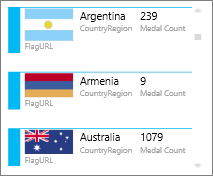
Saate tabeli või maatriksi teisendada paanideks tabeliandmete esitamiseks interaktiivselt. Paanid on dünaamilise navigeerimisribaga ümbrised. Paanid käituvad filtritena – need filtreerivad paani sisu väärtuseni, mis on valitud vahekaardireal. Paanile saate lisada mitu visualiseeringut ja kõik on filtreeritud sama väärtuse järgi. Vahekaartidena saate kasutada teksti või pilte. Lisateavet leiate teemast Paanid Power View's.
Sellel pildil on kujutatud kiiruisutamises võistlevate riikide võidetud medalite arv.

Lisateave
Power View: andmete analüüsimine, visualiseerimine ja esitamine