
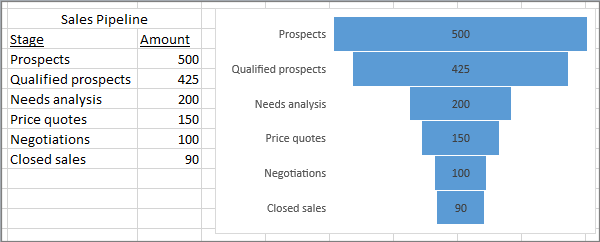
Lehterdiagrammidel kuvatakse protsessi mitme etapi väärtused. Lehterdiagrammi abil saate näiteks kuvada müügijuhtumite potentsiaalse arvu müügivõimaluste igal etapil. Tavaliselt väärtused järk-järgult vähenevad, nii et ribad hakkavad meenutama lehtrit.
Lehterdiagrammi lisamine Rakenduses Excel for Windows
Märkus.
See funktsioon on saadaval ainult Windowsi exceli versioonis, kui teil on Office 2019, Office 2021 või kui teil on Microsoft 365 tellimus. Kui teil on Microsoft 365 tellimus, veenduge, et teil oleks Office’i uusim versioon.
Häälestage oma andmed sarnaselt ülal esitatud näitega. Määrake üks veerg protsessi etappi jaoks ja teine veerg väärtuste jaoks.
Valige andmed.
Klõpsake käsku Lisa>kaskaad-, lehter-, börsi-, Surface- või radiaaldiagramm>lehter.

Näpunäide.
Excelis saate diagrammi ilmet kohandada menüüde Kujundus ja Vorming abil. Kui neid vahekaarte ei kuvata, klõpsake lehterdiagrammil suvalist kohta ja seejärel kuvatakse programmi ülaosas menüü Diagrammiriistad .
Lehterdiagrammi lisamine rakenduses Excel for Mac
Märkus.
See funktsioon on saadaval ainult rakenduses Excel for Mac, kui teil on Office 2021 Maci jaoks, Office 2024 for Mac või kui teil on Microsoft 365 tellimus. Kui teil on Microsoft 365 tellimus, veenduge, et teil oleks Office’i uusim versioon.
Häälestage oma andmed sarnaselt ülal esitatud näitega. Määrake üks veerg protsessi etappi jaoks ja teine veerg väärtuste jaoks.
Valige andmed.
Klõpsake lindil menüüd Lisa , seejärel klõpsake valikut
 ( kaskaaddiagrammi ikoon) ja valige Lehter.
Näpunäide.
Rakenduses Excel for Mac saate diagrammi ilmet kohandada menüüde Diagrammikujundus ja Vorming abil. Kui neid menüüsid ei kuvata, klõpsake lehterdiagrammil suvalist kohta ja menüüd kuvatakse lindil.
Lehterdiagrammi lisamine rakendustes Excel Mobile ja Excel for Android
- Häälestage oma andmed sarnaselt ülal esitatud näitega. Määrake üks veerg protsessi etappi jaoks ja teine veerg väärtuste jaoks.
- Valige andmed.
- Klõpsake nuppu Lisa>diagrammilehter>.
Lehterdiagrammi lisamine Outlookis, PowerPointis või Word
Märkus.
See funktsioon on nendes rakendustes saadaval ainult siis, kui teil on Office 2019, Office 2021, Office 2024 või kui teil on Microsoft 365 tellimus. Kui teil on Microsoft 365 tellimus, veenduge, et teil oleks Office’i uusim versioon.
Klõpsake meilisõnumis, esitluses või dokumendis tühja ala.
Klõpsake nuppu Lisa>diagrammilehter>.
Kuvatakse lehterdiagramm. Lisaks kuvatakse väike aken näidisandmetega. Asendage kuvatud arvud enda arvudega.
Näpunäide.
Andmeakna ülaservas on nupp Redigeeri andmeid Microsoft Excelis
 . Klõpsake seda nuppu, kui soovite andmete jaoks rohkem ruumi.
Etappide nimede lisamiseks paremklõpsake veerus A mis tahes kohas ja seejärel klõpsake käsku Lisa.
Klõpsake valikut Terve veerg ja seejärel nuppu OK.
Tippige etappide nimed lahtritesse A2, A3 jne.
Klõpsake programmiakna ülaservas menüüd Kujundus .
Klõpsake käsku Vali andmed.
Märkus.
PowerPointis võib juhtuda, et nupu Vali andmed nägemiseks tuleb väike andmeaken allapoole nihutada.
Kuvatakse aken Andmeallika valimine. Teise andmeveeru ümber kuvatakse kriipsjooned.
Klõpsake ja lohistage andmetes mõlema veeru (etapid ja väärtused) valimiseks. Kui olete lõpetanud, peaks kriipsjooned ümbritsema neid kahte veergu.
Klõpsake aknas Andmeallika valimine nuppu OK, et see sulgeda.
Nüüd sulgege andmeaken. Kui avasite andmete redigeerimiseks Exceli, sulgege Exceli aken.