Histogramm on tulpdiagramm, kus kuvatakse sagedusandmed.
Märkus.
Selles teemas on juttu ainult histogrammi loomisest. Teavet Pareto-diagrammi (sorditud histogramm) kohta leiate teemast Pareto-diagrammi loomine.
Excel
Histogrammi diagrammi loomine
Valige oma andmed.
(Siin on näide tüüpiliste histogrammi jaoks sobivate andmete kohta.)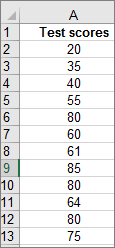
Valige Lisa>statistikudiagrammi>histogramm.

Histogrammi loomiseks saate kasutada ka vahekaarti Kõik diagrammid jaotises Soovitatavad diagrammid.
Näpunäide.
- Kasutage vahekaarte Chart Design (Diagrammi kujundus) ja Format (Vorming) oma diagrammi ilme kohandamiseks.
- Kui neid menüüsid ei kuvata, klõpsake histogrammis suvalist kohta, et lisada need lindile.
Histogrammi aluste konfigureerimine
Paremklõpsake diagrammi horisontaaltelge, valige Käsk Vorminda telge ja seejärel valige Teljesuvandid.

Järgmises tabelis toodud teave aitab teil valida tööpaanil Telje vormindamine määratavad sätted.
Suvand Kirjeldus Kategooria kaupa Valige see säte, kui kategooriad (horisontaalne telg) on tekstipõhised, mitte arvulised. Histogramm rühmitab samad kategooriad ja liidab väärtuseteljel kõik väärtused kokku.
Näpunäide. Tekstistringide ilmete arvu loendamiseks lisage veerg ja sisestage see väärtusega "1", seejärel kandke histogramm ja määrake alused kategooria järgi.Automaatne See on histogrammide vaikesäte. Salve laiuse arvutamiseks kasutatakse Scotti tavalise viite reeglit. Aluse laius .Sisestage positiivne kümnendarv iga vahemiku andmepunktide arvu jaoks. Salvede arv Sisestage histogrammi salvede arv (sh üleväärtus- ja allaväärtussalved). Salve ületäide Märkige see ruut, et luua salv kõigi nende väärtuste jaoks, mis ületavad parempoolsel väljal märgitud väärtuse. Selle väärtuse muutmiseks sisestage väljale mõni muu kümnendarv. Salve allakadu Märkige see ruut, et luua salv kõigi nende väärtuste jaoks, mis on parempoolsel väljal märgitud väärtusega võrdsed või sellest väiksemad. Selle väärtuse muutmiseks sisestage väljale mõni muu kümnendarv. 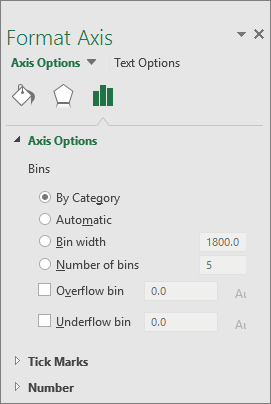
Näpunäide.
Lisateavet histogrammi ja selle kohta, kuidas see aitab statistilisi andmeid visualiseerida, leiate sellest Exceli meeskonna ajaveebipostitusest histogrammi, Pareto ja karp-vurrud-diagrammi kohta . Teid võib huvitada ka muude selles ajaveebipostituses kirjeldatud uute diagrammitüüpide tundmaõppimine.
Valemid histogrammide loomiseks
Automaatne suvand (Scotti tavalise viite reegel)
 Scotti tavalise viite reegel püüab vähendada histogrammi hälbeid võrreldes andmekogumiga, samal ajal tavapäraselt jaotatud andmetega.
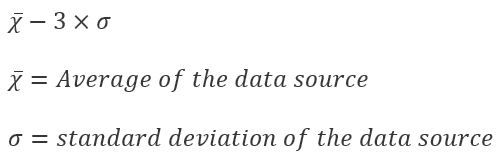
 "Allatäitumise alus" valem
Outlook, PowerPoint, Word
Histogrammi diagrammi loomine
- Valige Lisa>diagramm.
- Klõpsake dialoogiboksi Diagrammi lisamine jaotises Kõik diagrammid nuppu Histogramm ja valige OK.
- Valige menüüs Diagrammikujundus nupp Valige oma andmed.
(Siin on näide tüüpiliste histogrammi jaoks sobivate andmete kohta.)
Näpunäide.
- Kasutage diagrammi ilme kohandamiseks lindil menüüsid Kujundus ja Vorming.
- Kui neid menüüsid ei kuvata, klõpsake histogrammis suvalist kohta, et lisada need lindile.
Histogrammi aluste konfigureerimine
Paremklõpsake diagrammi horisontaaltelge, valige Käsk Vorminda telge ja seejärel valige Teljesuvandid.
Järgmises tabelis toodud teave aitab teil valida tööpaanil Telje vormindamine määratavad sätted.
Suvand Kirjeldus Kategooria kaupa Valige see säte, kui kategooriad (horisontaalne telg) on tekstipõhised, mitte arvulised. Histogramm rühmitab samad kategooriad ja liidab väärtuseteljel kõik väärtused kokku.
Näpunäide. Tekstistringide ilmete arvu loendamiseks lisage veerg ja sisestage see väärtusega "1", seejärel kandke histogramm ja määrake alused kategooria järgi.Automaatne See on histogrammide vaikesäte. Salve laius Sisestage positiivne kümnendarv iga vahemiku andmepunktide arvu jaoks. Salvede arv Sisestage histogrammi salvede arv (sh üleväärtus- ja allaväärtussalved). Salve ületäide Märkige see ruut, et luua salv kõigi nende väärtuste jaoks, mis ületavad parempoolsel väljal märgitud väärtuse. Selle väärtuse muutmiseks sisestage väljale mõni muu kümnendarv. Salve allakadu Märkige see ruut, et luua salv kõigi nende väärtuste jaoks, mis on parempoolsel väljal märgitud väärtusega võrdsed või sellest väiksemad. Selle väärtuse muutmiseks sisestage väljale mõni muu kümnendarv.

Histogrammi andmed
Excelis histogrammi loomiseks on tarvis kahte tüüpi andmeid: analüüsitavad andmed ja intervalli otspunktide väärtused, mis tähistavad sageduse mõõtmise intervalle. Andmed tuleb töölehel korraldada kahte veergu. Need veerud peavad sisaldama järgmisi andmeid.
- Sisendandmed – need on andmed, mida soovite histogrammi tööriista abil analüüsida.
- Salvenumbrid – need arvud tähistavad intervalle, mida histogrammi tööriist peaks andmeanalüüsis kasutama sisendandmete mõõtmiseks.
Histogrammi tööriista kasutamisel loendab Excel igas andmesalves olevad andmepunktid. Andmepunkt kaasatakse teatud salve, kui arv on suurem kui andmesalve alumine piir või väiksem kui alumine piir või sellega võrdne. Kui te seda vahemikku ei sisesta, jaotab Excel sisendandmete miinimum- ja maksimumväärtuste vahe võrdseteks salvedeks.
Histogrammi analüüsi väljund kuvatakse uuel töölehel (või uues töövihikus) ja sellel on näha histogrammitabel ja tulpdiagramm, mis kajastab histogrammitabeli andmeid.
Kas vajate rohkem abi?
Võite alati küsida Exceli tehnikakogukonna eksperdilt või kogukonnafoorumites tuge.