Pareto- või sorditud histogramm sisaldab nii laskuvas järjestuses sorditud veerge kui ka kumulatiivset protsentuaalset koguväärtust esindavat joont. Pareto diagrammides on esile tõstetud andmehulga olulisimad tegurid ning neid peetakse üheks seitsmest kõige olulisemast kvaliteedikontrolli tööriistast, sest need annavad hea ülevaate levinumatest probleemidest.
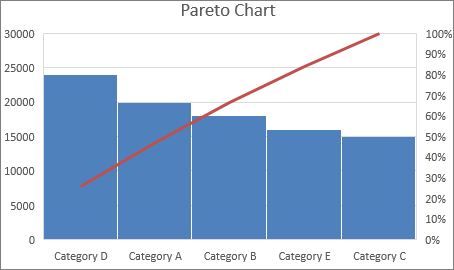
Pareto diagrammi loomine
Valige oma andmed. Üldjuhul peaksite valima ühe teksti (kategooriaid) sisaldava veeru ja teise veeru, mis sisaldab arve. Pareto diagramm rühmitab seejärel samad kategooriad ja liidab vastavad arvud.
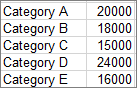
Kui valite arvude ja vastavate tekstikategooriate asemel kaks arvuveerge, kuvab Excel teie andmed salvedes nagu histogramm. Seejärel saate neid salvesid kohandada.
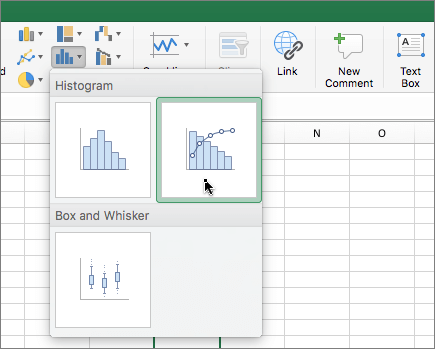
Klõpsake nuppu Lisa>statistiline diagramm ja seejärel valige jaotises Histogramm käsk Pareto.

Pareto-diagrammi loomiseks saate kasutada ka menüü Soovitatavad diagrammid vahekaarti Kõik diagrammid (klõpsake menüüd Lisa>soovitatavad diagrammid>kõik diagrammid).
Näpunäide.
Vahekaartide Kujundus ja Vorming abil saate kohandada oma diagrammi ilmet. Kui need menüüd pole kuvatud, klõpsake lindile menüü Diagrammiriistad lisamiseks Pareto diagrammi.
Aluste konfigureerimine
Paremklõpsake diagrammi horisontaaltelge ja > klõpsake käskuTeljesuvandite>vorming.

Kasutage allolevat teavet tööpaanil Telgede vorming suvandite määramiseks.
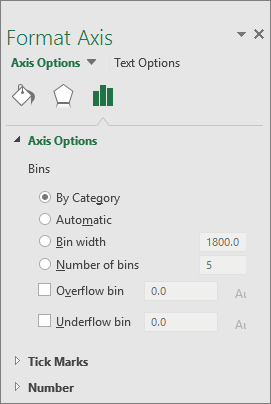
Kategooria alusel Vaikeväärtus nii andmete kui ka teksti kandmisel. Tekstikategooriad on kantud horisontaalteljele ja graafilised laskuvas järjestuses.
Näpunäide.
Tekstistringide loendamiseks lisage veerg ja sisestage selle väärtuseks „1“, seejärel koostage Pareto diagramm ja sorteerige alused Kategooria järgi.
Automaatne See on ühe andmeveeruga diagrammidele kantud Pareto diagrammide vaikeväärtus. Salve laiuse arvutamiseks kasutatakse Scotti tavalise viite reeglit.
Aluse laius. Sisestage positiivne kümnendarv iga vahemiku andmepunktide arvu jaoks.
Aluste arv Sisestage Pareto diagrammi aluste arv (sh ületäitumise ja alatäitumise alused). Aluse laiust kohandatakse automaatselt.
Ületäitumise alus Märkige ruut, et luua alus kõigi väärtuste jaoks, mis on vastaval väljal olevast arvust suuremad. Sisestage selle väärtuse muutmiseks väljale kümnendarv.
Alatäitumise alus Märkige ruut, et luua salv kõigi väärtuste jaoks, mis on vastaval väljal olevast arvust väiksemad või sellega võrdsed. Sisestage selle väärtuse muutmiseks väljale kümnendarv.
Excel 2016 histogrammide loomiseks kasutatavad valemid
 Scotti tavalise viite reegel püüab vähendada Pareto diagrammi hälbeid võrreldes andmekogumiga, samal ajal tavapäraselt jaotatud andmetega.
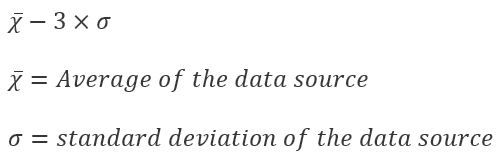
 Allatäitumise alus valem