
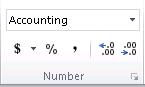
Kui soovite arvud kuvada rahaliste väärtustena, tuleb need arvud vormindada valuutana. Selleks rakendage vormindatavatele lahtritele valuuta või raamatupidamise arvuvorming. Arvuvormingusuvandid on saadaval menüü Avaleht jaotises Arv.
Selle artikli teemad
- Arvude vormindamine valuutana
- Valuutavormingu eemaldamine
- Mis vahe on valuuta ja raamatupidamise arvuvormingul?
- Konkreetsete valuutavormingusätetega töövihikumalli loomine
Arvude vormindamine valuutana
Arvu kuvamiseks vaikevaluutatähisega valige lahter või lahtrivahemik ja seejärel valige menüü Avaleht jaotises Arv nupp Raamatupidamise arvuvorming . (Kui soovite selle asemel rakendada valuutavormingu, valige soovitud lahtrid ja vajutage klahvikombinatsiooni Ctrl+Shift+$.)
Kui soovite kummagi vormingu üle suuremat kontrolli või soovite muuta muid valiku vormindusaspekte, tehke järgmist.
Valige lahtrid, mida soovite vormindada
Valige menüüs Avaleht nupu Arv kõrval olev käiviti Arvuvorming.

Näpunäide.
Samuti võite dialoogiboksi Lahtrite vormindamine avamiseks vajutada klahvikombinatsiooni Ctrl+1.
Valige dialoogiboksi Lahtrite vormindamine loendis Kategooria väärtus Valuuta või Raamatupidamine.

Valige väljal Sümbol soovitud valuutatähis.
Märkus.
Kui soovite kuvada rahalist väärtust ilma valuutatähiseta, saate valida Väärtuseta.
Sisestage väljale Kohti pärast koma arvu jaoks soovitud kümnendkohtade arv. Kui soovite lahtrisse kuvada väärtused 138 691 €, mitte 138 690,63 € sisestage väljale kohti pärast koma väärtus 0.
Muudatuste tegemisel pöörake tähelepanu väljal Näidis kuvatavale arvule. Seal näete kohe, kuidas komakohtade muutmine arvu kuvamisviisi mõjutab.
Valige väljal Negatiivsed arvud negatiivsete arvude jaoks soovitud kuvamislaad. Kui teile ei meeldi praegu negatiivsete arvude kuvamiseks kasutatavad suvandid, saate luua oma arvuvormingu. Kohandatud vormingute loomise kohta leiate lisateavet teemast Kohandatud arvuvormingu loomine või kustutamine.
Märkus.
Arvuvormingu Raamatupidamine jaoks pole loendiboksi Negatiivsed arvud saadaval. Põhjus on selles, et paljudes lokaatides kuvatakse negatiivsed arvud raamatupidamises standardina sulgudes.
Dialoogiboksi Lahtrite vormindamine sulgemiseks valige OK.
Kui Excel kuvab ##### lahtris pärast andmetele valuutavormingu rakendamist, pole lahter arvatavasti andmete kuvamiseks piisavalt lai. Veeru laiuse laiendamiseks topeltklõpsake tõrkega ##### lahtreid sisaldava veeru parempoolset serva. See määrab veeru laiuseks automaatselt arvu pikkuse. Võite ka parempoolset serva lohistada seni, kuni veerud on soovitud laiusega.

Valuutavormingu eemaldamine
Valuutavormingu eemaldamiseks tehke arvuvormingu lähtestamiseks järgmist.
- Valige valuutavorminguga lahtrid.
- Valige menüü Avaleht jaotises Arv nupp Üldine.
Lahtritel, mille vorming on Üldist, pole kindlat arvuvormingut.
Mis vahe on valuuta ja raamatupidamise arvuvormingul?
Rahaliste väärtuste kuvamiseks saab kasutada nii valuuta kui ka raamatupidamise arvuvormingut. Järgmine tabel annab ülevaate nende kahe vormingu peamistest erinevustest.
| Vorming | Kirjeldus | Näide |
|---|---|---|
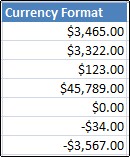
| Valuuta | Valuutavormingu rakendamisel arvule kuvatakse valuutatähis lahtris kohe arvu kõrval. Saate määrata kuvatavate kümnendkohtade arvu, tuhandeliste eraldaja kasutamise ja negatiivsete arvude kuvamise viisi. Otsa: Valuutavormingu kiireks rakendamiseks valige lahter või lahtrivahemik, mida soovite vormindada, ja vajutage klahvikombinatsiooni Ctrl+Shift+$. |
|
| Vorming | Kirjeldus | Näide |
|---|---|---|
| Raamatupidamine | Sarnaselt valuutavorminguga kasutatakse ka raamatupidamise arvuvormingut rahaliste väärtuste jaoks. Kuid see vorming joondab valuutatähised ja arvude komakohad veerus. Mõnes lokaadis kuvatakse raamatupidamisvormingu kasutamisel lisaks nullid kriipsudena ja negatiivsed arvud sulgudes. Sarnaselt valuutavorminguga saate ise määrata nii soovitud komakohtade arvu kui ka selle, kas soovite kasutada tuhandeliste eraldajat või mitte. Negatiivsete arvude vaikekuvamisviisi muutmiseks oma lokaadis peate looma kohandatud arvuvormingu. Otsa: Raamatupidamisvormingu kiireks rakendamiseks valige lahter või lahtrivahemik, mida soovite vormindada. Valige menüü Avaleht jaotises Arv nupp Raamatupidamise arvuvorming . Kui soovite vaikevaluuta asemel kuvada mõne muu valuutatähise, valige nupu Raamatupidamise arvuvorming kõrval olev nool ja seejärel valige mõni muu valuutatähis. |

|
Konkreetsete valuutavormingusätetega töövihikumalli loomine
Kui kasutate töövihikutes sageli valuutavormingut, saate aja säästmiseks luua töövihiku, mis sisaldab kindlaid valuutavormingusätteid ja seejärel salvestada töövihiku mallina. Seejärel saate seda malli kasutada muude töövihikute loomiseks.
Looge uus töövihik.
Valige tööleht või töölehed, mille vaikearvuvormingut soovite muuta.
Töölehtede valimineValitav üksus Tehke järgmist Üksik leht Valige lehesakk.

Kui soovitud sakki ei kuvata, valige vahekaardi kuvamiseks saki kerimisnupud ja seejärel valige vahekaart.

Kaks või enam järjestikust lehte Valige esimese lehe sakk. Seejärel hoidke viimase valitava saki valimise ajal all tõstuklahvi (Shift). Kaks või enam mittejärjestikust lehte Valige esimese lehe sakk. Seejärel hoidke teiste valitavate sakkide valimise ajal all juhtklahvi (Ctrl). Kõik töövihiku lehed Paremklõpsake lehesakki ja seejärel klõpsake kiirmenüü käsku Vali kõik lehed . Näpunäide.
Kui valitud on mitu töölehte, kuvatakse töölehe ülaservas oleval tiitliribal sõna [Rühm]. Mitme töölehe valiku tühistamiseks töövihikus klõpsake mõnda valimata töölehte. Kui ükski valimata leht pole nähtaval, paremklõpsake valitud lehe sakki ja seejärel valige Tühista lehtede rühmitamine.
Valige lahtrid või veerud, mida soovite vormindada, ja seejärel rakendage neile valuutavorming.
Tehke töövihikus muid teile meeldivaid kohandusi ja salvestage see siis mallina järgmiselt.
Töövihiku salvestamine mallina
Kui salvestate töövihiku esimest korda malli, määrake esmalt isiklike mallide vaikeasukoht.
- Valige Fail ja seejärel Suvandid.
- Valige Salvesta ja sisestage seejärel jaotises Töövihikute salvestamine väljale Isiklike mallide vaikeasukoht isiklike mallide asukoht isiklike mallide asukoht.
Tee on tavaliselt järgmine: C:\Kasutajad\Avalikud dokumendid\Minu mallid.

- Klõpsake nuppu OK.
Kui see suvand on määratud, kuvatakse kõik kausta Minu mallid salvestatud kohandatud mallid automaatselt lehe Uus jaotises Isiklik (Fail>uus).
Valige Fail ja seejärel valige Ekspordi.
Valige jaotises Eksport käsk Muuda failitüüpi.
Topeltklõpsake väljal Töövihiku failitüübid väärtust Mall.
Tippige malli jaoks soovitud nimi väljale Faili nimi.
Valige Salvesta ja seejärel sulgege mall.
Mallipõhise töövihiku loomine
- Valige Fail ja seejärel valige Uus.
- Valige Isiklik.

- Topeltklõpsake vastloodud malli.
Excel loob teie malli põhjal uue töövihiku.