
Töölehe tekstile või numbritele üla- ja allindeksi rakendamiseks on mitu võimalust.
Tekstiväärtuste vormindamine üla- või allindeksina
See toimib hästi, kui soovite esitada andmeid visuaalselt pilkupüüdvas vormingus. Arvväärtuste või matemaatiliste, keemiliste või muud tüüpi tehniliste avaldiste valemite vormindamiseks kasutage võrrandisümboleid ja malle.
Valige lahtris või lahtrivahemikus märgid, mida soovite vormindada.
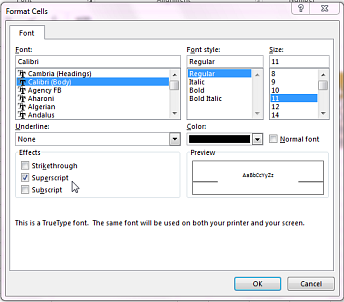
Valige menüü Avaleht jaotises Font dialoogiboksi Fondisätted
 .
.
VÕI
Vajutage klahvikombinatsiooni CTRL+1.Märkige jaotises Efektid ruut Ülaindeks või Allindeks ja klõpsake nuppu OK.
Näpunäide.
Kuigi Excelis pole nende käskude kiirklahve, saate menüüdes ja dialoogides liikuda ainult klaviatuuri abil. Ülaindeksi jaoks kasutage klahvikombinatsiooni Alt+HFNE ja allindeksina Klahvikombinatsiooni Alt+HFNB.
Üla- ja allindeksi lisamine kiirpääsuribale
Kui olete Office'i tellija või teil on Office 2019, saate kiirpääsuribale üla- ja allindeksi käskudele lisada otseteid. See hoiab neid igal ajal käeulatuses. Lisateave kiirpääsuriba kohandamise kohta

Arvväärtusele üla- või allindeksi rakendamine
Arvväärtuste valemi või võrrandi esitamiseks tehke järgmist.
- Valige menüüs Lisa nupp Võrrand ja valige menüü Võrrand või Kujundus.
- Valige Skript ja valige soovitud vorming.

- Valige ruudud ja tippige väärtused.

Näpunäide.
Võrrandiboks pole lahtrile ankurdatud ja te saate seda pidemete abil teisaldada, muuta selle suurust või pöörata.
Samuti saate võrrandite ja valemite vormindussuvandeid vaadata võrrandiriistade abil.