
Power Mapi parimate tulemuste saamiseks kasutage andmeid Exceli tabelis või (eelistatavalt) Excelis loodud andmemudelit või Power Pivotit. Kui andmed, mida soovite Power Mapis kasutada, on talletatud välistes serverites, saate sellega Exceli kaudu ühenduse luua ja need andmemudelisse lisada.
Märkus.
Power Map ei toeta andmemudelis loodud hierarhiaid (andmeväljade rühmitusi).
Oma andmete struktureerimine
Oma andmete valmistamiseks, veenduge, et kõik andmed oleksid Exceli tabeli vormingus, kus iga rida esindab ainulaadset kirjet. Teie veeru või reapäised peaksid sisaldama teksti tegelike andmete asemel, et Power Map tõlgendaks selle õigesti oma geograafiliste koordinaatide planeerimise ajal. Tähendusrikaste siltide kasutamine muudab väärtuse ja kategooria väljad teile saadavaks, kui kujundate oma tutvustus Power Mapi tutvustusredaktori paanis.
Kui soovite kasutada tabelistruktuuri, mis tähistab täpsemalt aega ja geograafiat Power Mapis, kaasake kõik tabeliridade andmed ja kasutage veerupäistes kirjeldavaid tekstisilte, näiteks nii:

Veenduge, et teie andmed ei ole struktureeritud sellisel viisil, kus mõned andmed (nt UFO nähtused ja aastad) ei oleks lisatud Exceli tabelisse.

Lisage oma tabelisse järgmised andmed.
- Geograafilised väärtusedPower Map nõuab andmerea kohta vähemalt ühte geograafilist väärtust. Selleks võib olla pikkuskraadi/laiuskraadi paar, linn, riik/regioon, sihtnumber või aadress. Power Mapi täpsus sõltub teie esitatud geograafiliste andmete hulgast ja hulgast ning Bingi otsingutulemitest. Näiteks kuna Ameerika Ühendriikides on 18 Columbuse nimelist linna, on tuvastamisel abi veerust Osariik.
- Kuupäeva- või kellaajaväljadPower Map nõuab vähemalt ühte kuupäeva- või kellaajavälja andmerea kohta, kui soovite oma andmeid aja jooksul vaadata. Parimate tulemuste saamiseks paigutage ajalised andmed eraldi veergudesse ja vormindage need kuupäeva või kellaajana (paremklõpsake valitud lahtreid >Lahtrite vormindamine).
Välisandmetega ühenduse loomine
Kui hakkate töötama suurte andmehulkadega, siis talletatakse need arvatavasti välises allikas (nt andmebaasis, andmekanalis või veebisaidil). Peate need importima oma töövihikusse, et Power Map neid kasutada saaks.
Excelis (mitte PowerPivotis) välisandmetega ühenduse loomiseks tehke järgmist.
- Klõpsake Exceli jaotises Välisandmete toomine nuppu Andmed>, mida soovite luua.
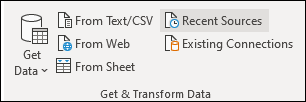
- Täitke käivitava viisardi juhiseid.
- Viisardi viimasel juhisel veenduge, et suvand Lisa need andmed andmemudelisse on valitud.
PowerPivoti aknas väliste andmetega ühenduse loomiseks tehke järgmist.
- Klõpsake Excelis vahekaarti PowerPivot ja siis käsku Haldamine.
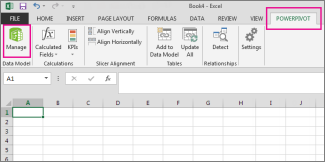
- Klõpsake PowerPivoti aknas suvandit Välisandmete toomine.
- Valige oma andmetüüp (nt SQL Server või muu andmebaas, fail või andmekanal).
- Täitke käivitava viisardi juhiseid.
Andmed lisatakse andmemudelisse automaatselt, kui PowerPivoti aknast tuuakse teile välised andmed.
Näpunäide.
Kui teil on olemas lisandmoodul Microsoft Power Query Exceli jaoks, saate oma andmeid importida ja seejärel kasutada Päringuredaktorit nende kujundamiseks või muutmiseks. Lisateavet leiate teemast Andmete importimine välistest andmeallikatest Power Query abil.
Lisateavet välisandmetega ühenduse loomise kohta leiate teemast Andmete importimine välistest andmeallikatest.
PivotTable-liigendtabeli lähteandmete kasutamine
PivotTable-liigendtabeli formaadis olevad andmeid ei tööta hästi Power Mapis, sest PivotTable-liigendtabel liidab väärtused kokku, nt kogumüük või piirkonna müükide koguhulk. Kõige parem on kasutada hoopis PivotTable-liigendtabeli lähteandmeid, et Power Map saaks iga üksikut eksemplari ajahetkena ära kasutada, seda aja jooksul animeerida ja maakera täpsesse kohta kanda.
Power Map kasutab lähteandmeid, et märkida geograafilisi PivotTable-liigendtabeli koondusi (nt osariikides olevad linnad, riigis/regioonis olevad osariigid või piirkonnas/mandril olevad riigid) kaardile, mis säilitab sama detailset tasandit. Kaardi tüüp Piirkonnad võimaldab teil kuvada andmeid erinevat tüüpi geograafilistes piirkondades, nt riik/regioon, osariik või sihtnumber.
Andmete kvaliteedi kontrollimine
Kui töötate suurte andmehulkadega, võib esineda kvaliteediprobleeme, nt kirjavigu või ebatäpseid andmeid. Võimalik, et soovite andmeid (geograafilised, kellaajad ja mõõdud) enne Power Mapi kaardile kandmist kontrollida ning seejärel kontrollida, mis on Power Mapi kaardile kantud.
Allolevas näites on Chicago rahvaarv on 10 teguri võrra paigast ära, selle andmeriba on täiesti proportsioonist väljas võrreldes teiste väga suurte linnade (nt New York ja Los Angeles) andmeribadega.
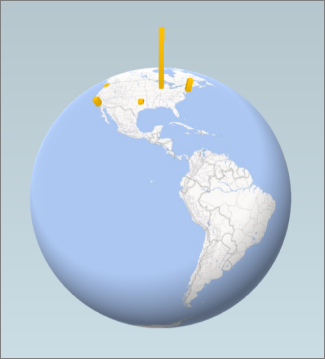
Parandage andmed allikas (nt Exceli töölehe tabel või SQL Server andmebaas) ja seejärel värskendage oma andmed otse Power Mapi lindil, klõpsates nuppu Avaleht>Värskenda andmed.
